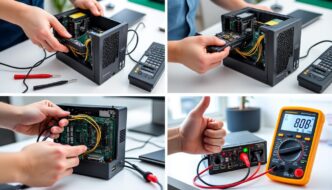

Analyser la santé de l’alimentation d’un PC est une étape importante, souvent négligée, avant d’envisager tout remplacement de composants. L’alimentation, cœur de votre système, peut laisser derrière elle des indices subtils d’usure ou de défaillance. En 2025, comprendre ces signaux et savoir tester efficacement votre bloc d’alimentation vous assure non seulement une meilleure stabilité mais aussi une protection renforcée de votre investissement matériel. Ce guide, riche en méthodes simples et outils accessibles, vous accompagne dans cette démarche, que vous soyez débutant ou passionné d’informatique à la recherche d’une maintenance optimale.
Les alimentations Corsair, Thermaltake, Seasonic ou Be Quiet! dominent le marché par leur fiabilité et leurs performances, mais aucun modèle n’est à l’abri d’un dysfonctionnement sur le long terme. Savoir manier des tests comme le pontage avec trombone ou l’utilisation d’un multimètre, et découvrir les astuces logicielles pour identifier sans ouvrir le boîtier, vous permettra d’éviter des pannes fâcheuses dans vos sessions de gaming ou travaux intensifs. La diversité des méthodes présentées, complétée par des recommandations pour choisir une alimentation adaptée, fait de ce texte un manuel indispensable pour tout utilisateur averti.
- Reconnaître les signes d’une alimentation défaillante pour anticiper les pannes.
- Identifier son alimentation sans démontage grâce à des logiciels et outils en ligne.
- Apprendre les méthodes de test manuelles : trombone, multimètre et testeur d’alimentation.
- Interpréter les mesures de tensions et comprendre les brochages de connecteurs.
- Choisir une alimentation adaptée à sa configuration, en tenant compte des marques reconnues comme ASUS ou MSI.
- Utiliser des ressources fiables notamment via des liens experts pour approfondir la vérification matérielle.
Signes révélateurs d’une alimentation PC défaillante : comment les détecter efficacement
L’alimentation est une pièce incontournable du PC, assurant la distribution de l’énergie électrique nécessaire à chaque composant. Les premiers indices de faiblesse peuvent apparaître de manière discrète ou dramatique, rendant la détection rapide essentielle pour prévenir des dégâts plus importants.
Un PC qui ne démarre plus représente le signal le plus franc d’un problème d’alimentation. Mais d’autres symptômes plus spécifiques guettent les utilisateurs :
- Redémarrages spontanés : Ces arrêts brusques, surtout lors d’activités intensives comme le gaming ou le montage vidéo, indiquent souvent une alimentation incapable de fournir la puissance requise.
- Bruits inhabituels venant du ventilateur : Un ventilateur d’alimentation bruyant, irrégulier ou arrêté, peut traduire un dysfonctionnement interne.
- Surchauffe et odeur de brûlé : Dans les cas extrêmes, il arrive que l’on détecte une chaleur excessive ou une émanation de fumée, témoignant d’un danger imminent.
- Écran bleu de la mort (BSoD) sur Windows : Un classique qui, parmi ses nombreuses causes, pointe parfois vers une alimentation insuffisante ou défaillante.
- Plantages répétés dans les applications gourmandes : Un plantage fréquent des logiciels ou jeux provoqués par un manque de puissance électrique.
Ces symptômes servent de premiers guides au diagnostic, mais seule une vérification manuelle ou logicielle peut confirmer l’état exact de votre bloc d’alimentation. Par exemple, lors d’un gaming intense, si votre carte graphique d’une marque comme EVGA ou Gigabyte ne reçoit pas une alimentation stable, les performances chutent rapidement, causant frustration et interruptions.
| Signe | Symptôme | Explication technique | Conséquence |
|---|---|---|---|
| Redémarrage inopiné | Le PC s’éteint et se rallume sans raison | Pénurie de courant due à une alimentation instable | Perte de données, endommagement des composants |
| Ventilateur bruyant | Bruit fort et irrégulier venant de l’alimentation | Surchauffe ou défaillance physique du ventilateur interne | Risque de surchauffe, panne totale |
| Écran bleu (BSoD) | Arrêt brutal avec écran bleu sous Windows | Alimentation ne délivrant pas la tension adéquate | Instabilité du système, plantages logiciels |
| Odeur de brûlé | Émanation suspecte autour du PC | Composants surchauffés ou endommagés | Risque d’incendie, panne majeure |
La vigilance et ces indices précoces peuvent sauver votre PC de dommages irréversibles. Mais comment reconnaître votre alimentation et effectuer un test sérieux sans ouvrir le boîtier ?
Identifier facilement son alimentation PC sans ouvrir le boîtier
Il est souvent intimidant de démonter un PC, surtout sans expérience préalable. Or, il existe des moyens simples et sûrs pour identifier la puissance, la marque et les caractéristiques techniques de votre bloc d’alimentation, sans risquer la perte de garantie ou d’endommagement matériel.
Ces techniques sont particulièrement utiles dans les cas de préparations à un upgrade, comme changer votre carte graphique MSI ou ASUS, où la puissance de votre PSU doit être adaptée précisément.
Logiciels pour reconnaître son alimentation
Des programmes comme HWiNFO ou Speccy sont d’excellents partenaires pour découvrir les caractéristiques cachées de votre PC. Bien qu’ils ne détectent pas toujours directement la marque d’alimentation, ils fournissent des informations essentielles sur l’ensemble de la configuration qui permettent de faire des déductions fiables sur la puissance requise.
- HWiNFO : Affiche en temps réel les tensions des rails +12V, +5V et +3,3V, ainsi que la consommation globale du système.
- Speccy : Plus accessible aux débutants, il donne un aperçu des composants clés. En croisant avec les specs constructeur, il aide à identifier la puissance d’alimentation.
- Commande Windows : La commande « wmic csproduct get name » dans l’invite permet d’afficher le modèle de PC, qui peut être recherché sur le site du fabricant pour obtenir ses spécifications détaillées.
Ces outils offrent un moyen sûr et sans démontage pour avoir une idée claire de votre alimentation. C’est également l’occasion de vérifier en ligne les détails techniques de modèles d’alimentations populaires comme Cooler Master, Thermaltake ou Seasonic.
Autres méthodes pratiques
Au-delà des logiciels, consulter les papiers d’achat et la documentation fournit des informations précises sur votre alimentation. En cas d’achat d’occasion, n’hésitez pas à contacter le vendeur pour obtenir ces informations.
- Vérifier les étiquettes au dos ou sous les PC portables, habituellement collées près de la batterie.
- Observer les indications sur le boîtier pour les PC de bureau, spécialement les inscriptions sur le bloc d’alimentation accessible sans démontage complet.
- Utiliser des calculateurs de puissance en ligne (notamment ceux proposés par MSI ou be quiet!) pour estimer la puissance nécessaire selon votre configuration exacte.
| Méthode | Outil | Avantages | Limites |
|---|---|---|---|
| Logiciel | HWiNFO, Speccy | Sans démontage, informations précises sur tensions et consommation | Ne donne pas toujours le nom exact de l’alimentation |
| Étiquette physique | Inspection du boîtier ou dos PC portable | Informations exactes sur le modèle et puissance | Parfois difficile d’accès ou illisible |
| Documentation | Facture, manuel, site fabricant | Sources fiables pour spécifications exactes | Peut être perdue ou indisponible (surtout achat d’occasion) |
En combinant plusieurs de ces méthodes, vous obtenez une image claire sans ouvrir ou risquer des erreurs de manipulation. Une étape primordiale avant les phases de test plus techniques.
Les méthodes les plus efficaces pour tester l’alimentation de votre PC
Passer de la simple identification au test réel de votre alimentation nécessite des outils basiques et une bonne méthode. Même sans être un expert, vous pouvez vérifier si votre PSU fonctionne correctement grâce à trois méthodes principales :
Le test du trombone : simplicité et efficacité
C’est la technique la plus accessible pour vérifier en un instant si votre alimentation démarre correctement. Le principe est de simuler le signal « Power On » en reliant deux broches spécifiques du connecteur ATX 24 broches.
- Débranchez l’alimentation du PC.
- Identifiez le fil vert (PS_ON#) et un fil noir (masse) sur le connecteur 24 broches.
- Utilisez un trombone déplié pour faire un pont entre ces deux broches.
- Branchez l’alimentation au secteur.
- Si le ventilateur de l’alimentation démarre, c’est un signe positif de fonctionnement.
Attention, certaines alimentations modulaires, comme celles de marques Be Quiet! ou Seasonic, nécessitent une charge minimale pour démarrer. Vous pouvez donc connecter un disque dur ou un ventilateur à l’alimentation avant d’effectuer le test.
Utilisation du multimètre pour mesurer les tensions
Le multimètre digital est l’outil de choix pour un diagnostic précis. Mesurer les tensions sur les broches du connecteur ATX vous permet de vérifier la qualité et la stabilité de la sortie électrique :
- Réglez le multimètre sur la mesure de tension continue (VDC).
- Sur le connecteur 24 broches, mesurez les tensions tickets suivantes :
| Broche | Signal | Couleur | Valeur attendue |
|---|---|---|---|
| 1, 2, 12, 13 | +3,3 V | Orange | Entre 3,14 V et 3,47 V |
| 4, 6, 21, 22, 23 | +5 V | Rouge | Entre 4,8 V et 5,2 V |
| 10, 11 | +12 V | Jaune | Entre 11,4 V et 12,6 V |
Un écart ou une fluctuation importante dans ces valeurs peut révéler un problème sérieux nécessitant le remplacement du bloc d’alimentation.
Testeur d’alimentation PC : un outil dédié et rapide
Pour les passionnés et les professionnels, le testeur d’alimentation PC est un accessoire incontournable. Ces appareils mesurent automatiquement les tensions sur les différents connecteurs :
- ATX 24 broches
- Connecteurs SATA, IDE
- Broches pour carte graphique PCIe
Branchez simplement votre alimentation au testeur et mettez-le sous tension. Les LED et écrans indiquent immédiatement les tensions et alertent en cas d’anomalies. Cet outil est particulièrement recommandé pour tester des alimentations Corsair ou Cooler Master, réputées pour leur modularité complexe.
L’interprétation des mesures électriques pour un diagnostic précis
Les valeurs observées lors du test peuvent évoluer selon la charge et la qualité des composants intégrés. Voici comment interpréter correctement ces mesures :
- Stabilité des tensions : Les tension idéalement stables assurent une alimentation constante à chaque composant.
- Valeurs acceptables : Les plages de tension listées précédemment sont tolérées. Une déviation au-delà de ±5% est jugée problématique.
- Fluctuations fréquentes : Un signal instable, fluctuant régulièrement, signifie que le PSU ne délivre pas une tension fiable.
- Comparaison avec les normes : Se fier aux standards ATX v2.2 permet de vérifier que votre alimentation est conforme aux exigences techniques, évitant ainsi une panne prématurée.
Une alimentation de qualité garantit une livraison optimale même sous forte charge. Les meilleurs fabricants comme Thermaltake, Seasonic et Antec fournissent des blocs certifiés 80 PLUS qui respectent ces critères.
| Critère | Valeur prévue | Impact d’une déviation |
|---|---|---|
| +5 V | 4,8 – 5,2 V | Moins de stabilité, plantages potentiels |
| +12 V | 11,4 – 12,6 V | Problème d’alimentation graphique, redémarrage |
| +3,3 V | 3,14 – 3,47 V | Dysfonctionnement des circuits logiques |
La maîtrise de cette interprétation vous permet de prévenir les pannes avant qu’elles ne se produisent, renforçant la longévité et la fiabilité de votre système informatique.
Comment choisir une alimentation adaptée à votre configuration PC
Considérer une alimentation sous-dimensionnée est une erreur courante, particulièrement lorsque l’on prépare un système performant ou que l’on souhaite installer une nouvelle carte graphique haut de gamme signée ASUS ou Gigabyte. La puissance délivrée par votre PSU doit être en adéquation avec les besoins de vos composants, mais aussi de leur potentiel d’évolution.
Voici quelques critères essentiels pour bien choisir :
- Puissance en watts : Calculez la consommation maximale théorique de votre configuration, en tenant compte du processeur, carte graphique, disque dur, RAM, etc. Le recours aux calculateurs de puissance en ligne proposés par MSI ou Corsair simplifie cette étape cruciale.
- Certification énergétique : Priorisez une alimentation certifiée 80 PLUS Bronze ou mieux, pour une meilleure efficacité et réduction de la chaleur dégagée.
- Modularité : Une alimentation modulaire ou semi-modulaire offre une meilleure gestion des câbles, améliorant la circulation d’air et la maintenance.
- Nombre et types de connecteurs : Vérifiez que le PSU possède les connecteurs nécessaires pour tous vos périphériques, incluant PCIe pour cartes graphiques et SATA pour les disques.
| Configuration cible | Puissance recommandée | Sensibilité à la qualité | Marques conseillées |
|---|---|---|---|
| PC bureautique / multimédia | 400-600 W | Modérée | Seasonic, Antec |
| PC gaming entrée & moyenne gamme | 600-750 W | Élevée | Corsair, Cooler Master, Be Quiet! |
| PC gaming haut de gamme & stations de travail | 750 W et plus | Très élevée | Thermaltake, EVGA, ASUS |
Opter pour un bloc trop puissant n’est pas nécessairement un problème, mais une capacité adaptée optimise la consommation énergétique et la durabilité de votre système. La qualité des composants internes, comme les condensateurs japonais, est aussi un critère déterminant.
L’entretien régulier et la surveillance pour prolonger la durée de vie de votre alimentation
Un bloc d’alimentation bien entretenu reste plus fiable et performant sur la durée. Des gestes simples et une surveillance périodique suffisent :
- Nettoyer régulièrement le ventilateur : La poussière diminue le refroidissement et provoque une surchauffe.
- Contrôler la température ambiante : Un PC placé dans un environnement frais conserve une alimentation plus saine.
- Surveiller les tensions avec des logiciels : HWiNFO et autres outils permettent de détecter les fluctuations avant qu’elles n’endommagent les composants.
- Remplacer les câbles usés : Une alimentation modulaire offre souvent des câbles de rechange pour une maintenance aisée.
En respectant ces conseils, votre Corsair ou Seasonic continuera à fournir une alimentation stable tandis que vous maximisez la durée de vie globale de votre configuration informatique.
| Maintenance | Fréquence | Bénéfices |
|---|---|---|
| Nettoyage du ventilateur | Tous les 3 à 6 mois | Moins de surchauffe, meilleur rendement |
| Vérification des tensions | Avant chaque grosse session utilisateur | Prévention des plantages et arrêts |
| Inspection des câbles | Annuellement | Sécurité électrique et stabilité |
Erreurs fréquentes à éviter lors du test de votre alimentation PC
Contrôler son alimentation peut paraître simple, pourtant certaines erreurs courantes peuvent fausser le diagnostic et entraîner des conséquences fâcheuses :
- Tester sous charge inappropriée : Certaines alimentations modulaires nécessitent une charge minimale pour démarrer, que beaucoup ignorent.
- Utiliser un multimètre mal réglé : La mauvaise sélection du mode ou des sondes peut détruire l’appareil ou fournir de fausses mesures.
- Travailler sans débrancher : Tester une alimentation branchée sur le PC expose à des risques électriques et de court-circuit.
- Ignorer les signes précurseurs : Les petits bruits ou fluctuations doivent toujours être pris en compte avant que la panne ne devienne majeure.
Pour approfondir vos compétences et garantir le bon fonctionnement de votre matériel, pensez également à vérifier comment vérifier l’état de votre carte mère, étape complémentaire à la vérification de l’alimentation.
| Erreur | Conséquence | Prévention |
|---|---|---|
| Test sans charge | Résultat faux négatif | Connecter un périphérique pour simuler une charge |
| Mauvaise utilisation du multimètre | Mesures erronées ou appareil endommagé | Consulter le manuel et régler correctement |
| Travail en condition sous tension | Risque d’électrocution et de court-circuit | Toujours débrancher avant intervention |
Les meilleures pratiques pour assurer la stabilité et la durée de vie de votre alimentation PC
Au-delà des tests et du choix du bloc, comprendre comment optimiser l’usage de votre alimentation prolonge sa durée d’utilisation. Par exemple, les paramètres environnementaux, la configuration électrique et la qualité des composants internes influent fortement sur la longévité :
- Évitez les surcharges continues : Le fonctionnement permanent proche de la limite réduit la durée de vie.
- Privilégiez un environnement propre et frais : Cela limite la poussière et optimise la dissipation thermique.
- Utilisez les protections électriques : Onduleur, parasurtenseur et prises avec protection contre les pics garantissent une tension stable.
- Surveillez régulièrement la santé de votre système : Les alertes logiciels jouent un rôle crucial pour anticiper l’usure.
Des marques comme Cooler Master, EVGA ou Gigabyte intègrent souvent des systèmes avancés de monitoring pour faciliter ce suivi. Ces bonnes habitudes garantissent un fonctionnement durable et sécurisé dans votre environnement informatique.
FAQ sur l’alimentation du PC
Comment savoir si mon alimentation PC est morte ?
Si votre PC ne démarre pas du tout, présente des redémarrages inopinés ou que vous entendez des bruits anormaux, il est possible que votre alimentation soit défectueuse. Effectuez un test avec un trombone ou un multimètre pour confirmer.
Est-il dangereux de tester l’alimentation du PC soi-même ?
Tester l’alimentation avec un multimètre ou un trombone est sûr si vous suivez les consignes et débranchez le bloc du PC. Ne travaillez jamais sur le bloc sous tension connecté à la carte mère.
Quelle puissance d’alimentation choisir pour un PC gaming ?
Pour une configuration gaming courante, 600 à 750 watts suffisent en général. Pour les machines haut de gamme ou avec plusieurs cartes graphiques, viser 750 watts ou plus est conseillé.
Les logiciels comme HWiNFO peuvent-ils remplacer un testeur d’alimentation ?
Ils fournissent des données précieuses sur la tension et la consommation, mais ne remplacent pas un test physique qui vérifie si l’alimentation démarre et fournit les tensions correctes sous charge.
Peut-on réparer une alimentation PC défectueuse ?
En général, il est déconseillé de réparer soi-même une alimentation car elle contient des composants dangereux et complexes. Le remplacement est souvent la solution la plus sûre.