Repère central et véritable colonne vertébrale d’un ordinateur, la carte mère fascine autant par son utilité que par sa complexité apparente. Comprendre à quoi ressemble une carte mère est devenu indispensable pour tout amateur de technologie, technicien ou simplement utilisateur souhaitant optimiser ou diagnostiquer son ordinateur. Sous les apparences d’un circuit imprimé peu accessible aux néophytes, elle recèle un monde d’informations essentielles à la fois pour la compatibilité des composants et pour les performances globales du système.
Cette exploration détaillée offre un regard précis et approfondi sur la carte mère : sa structure visuelle, ses principaux composants visibles, ainsi que les méthodes pour l’identifier correctement, depuis les logiciels jusqu’à la vérification manuelle. Nous plongerons également dans les marques clés comme ASUS, MSI, et Gigabyte, connues pour leurs innovations en matière de design et de fonctionnalités. Enfin, nous verrons comment choisir la carte mère qui correspond à vos besoins, en abordant les formats, les chipsets et les critères techniques indispensables pour faire un choix éclairé.
En bref :
- La carte mère est la pièce centrale qui connecte tous les composants internes de l’ordinateur.
- Les marques ASUS, MSI, Gigabyte, ASRock, Biostar, EVGA, Intel, AMD, Supermicro et Sapphire dominent le marché en 2025.
- Plusieurs méthodes existent pour identifier une carte mère : via outils système Windows, logiciels tiers ou inspection manuelle.
- Le choix d’une carte mère dépend du format, du chipset, de la compatibilité processeur et des fonctionnalités.
- La documentation précise et une méthode rigoureuse évitent les erreurs lors d’une mise à jour ou d’un remplacement.
À quoi ressemble une carte mère : structure physique et composants visibles
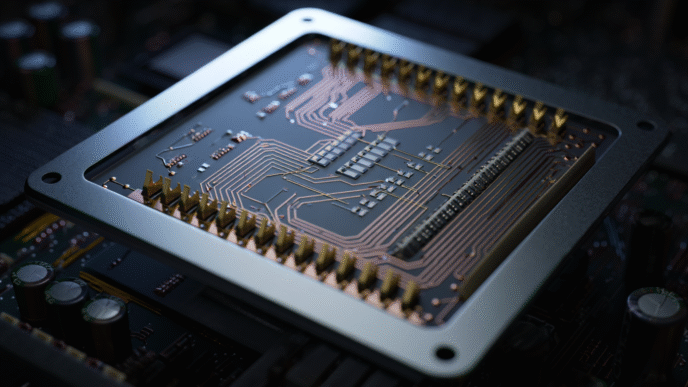
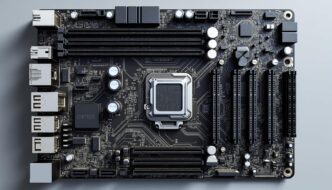
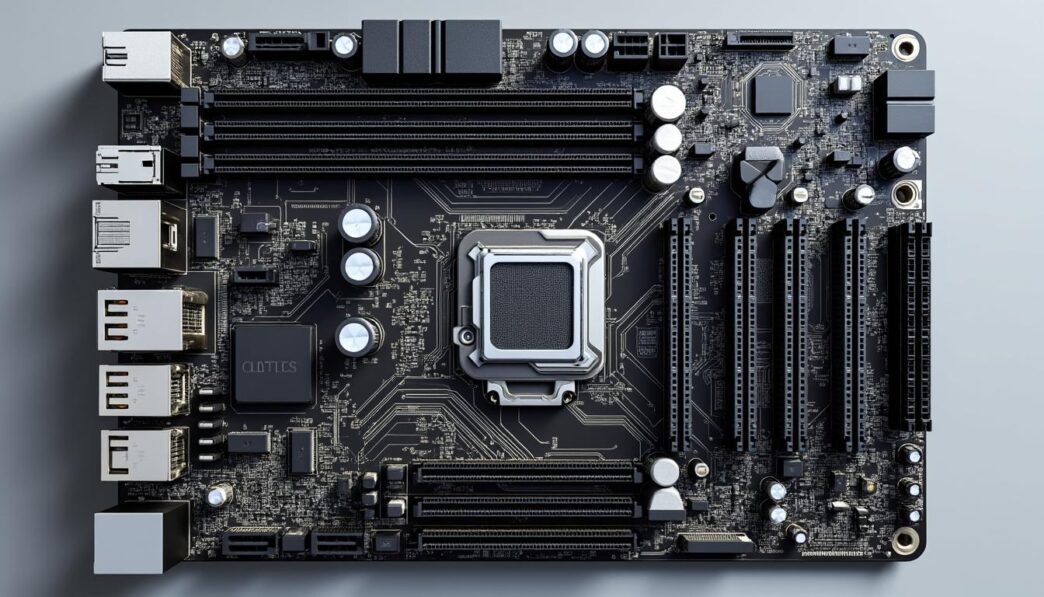
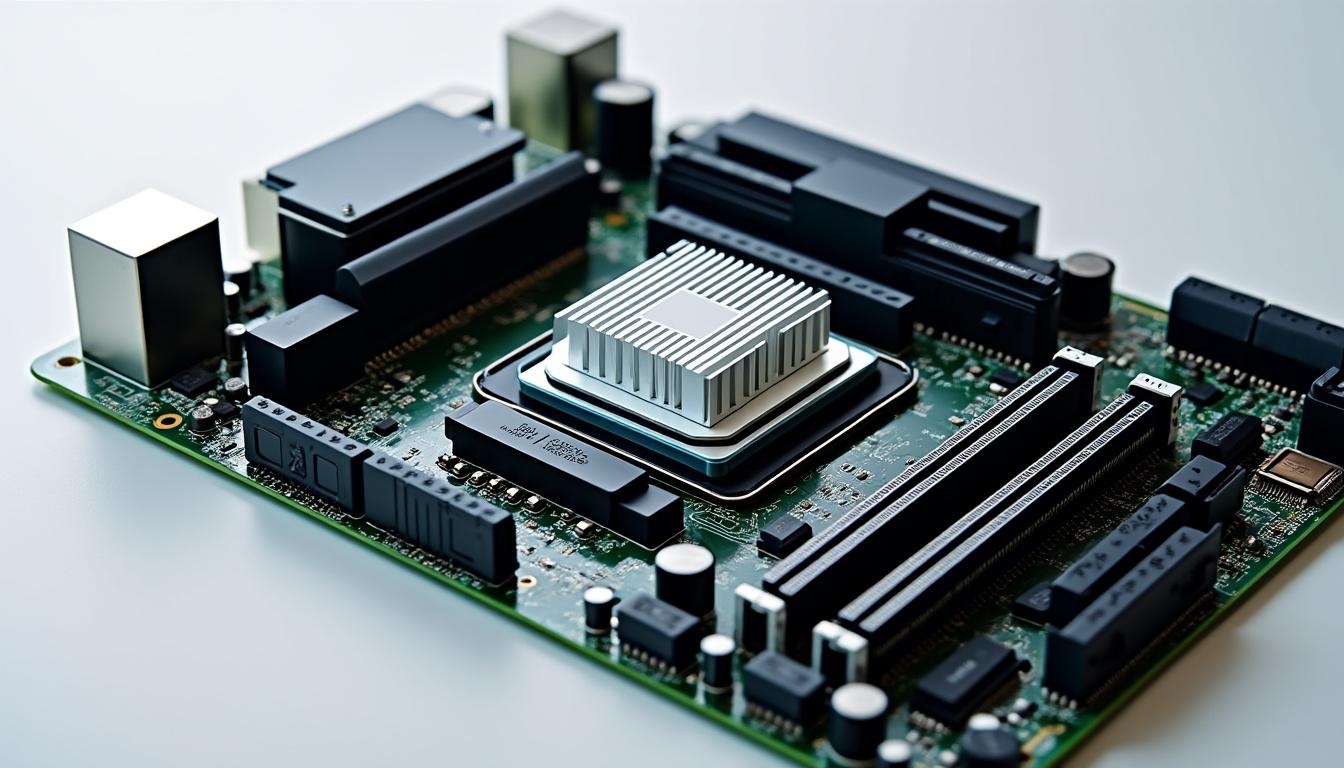
À première vue, une carte mère ressemble à une grande plaque rectangulaire de circuit imprimé, décorée de multiples puces, ports et connecteurs. La taille peut varier selon le format (ATX, Micro ATX, Mini ITX), chacun adapté à des boîtiers et des usages différents. Par exemple, les cartes mère Micro ATX sont souvent préférées pour les PC compacts tandis que les modèles ATX classiques tiennent la vedette dans les configurations gaming ou professionnelles.
On distingue plusieurs éléments clés directement visibles et qui définissent sa fonction :
- Socket processeur : ce socle métallique où le CPU (processeur) est installé. Il définit la compatibilité avec les processeurs Intel ou AMD.
- Slots de mémoire RAM : barres longues et fines, souvent au nombre de 2 à 4, qui accueillent les modules de mémoire vive DDR4 ou DDR5.
- Ports d’extension PCIe : ces connecteurs allongés permettent d’ajouter des cartes graphiques, cartes son, SSD ou autres cartes PCIe.
- Connecteurs d’alimentation : généralement un connecteur 24 pins, parfois complété de connectors supplémentaires pour le processeur.
- Chipset : puce maîtresse gérant la communication entre processeur et autres composants. Souvent entourée d’un dissipateur thermique.
- Ports arrière et connectiques : USB, HDMI, Ethernet, sorties audio, etc., ils permettent de brancher périphériques et interfaces externes.
Ces éléments sont la clé pour reconnaître la carte mère et comprendre ses capacités. Par exemple, une carte mère équipée de plusieurs ports PCIe x16 pourra accueillir plusieurs cartes graphiques pour un usage intensif. Le chipset joue aussi un rôle fondamental dans la gestion des périphériques et des technologies embarquées.
| Élément | Description | Exemple visible |
|---|---|---|
| Socket processeur | Supporte l’installation du CPU. Varies selon Intel ou AMD. | Socket AM5, LGA 1700 |
| Slots RAM | Emplacements pour modules de mémoire vive. Permet des configurations jusqu’à 128 Go ou plus. | DDR5 DIMM slots |
| Ports PCIe | Connecteurs pour cartes d’extension (GPU, SSD, etc.). | PCIe 4.0 x16, PCIe 3.0 x1 |
| Chipset | Puces de contrôle des communications entre composants (ex. Z790 pour Intel, X670 pour AMD). | Dissipateur thermique avec marque |
| Connecteurs d’alimentation | Connexion pour alimentation électrique principale et secondaire. | 24 pin ATX, 8 pin CPU |
Identifier sa carte mère facilement sous Windows : les outils système à connaître
Pour les utilisateurs de systèmes Windows, s’équiper d’une méthode rapide et fiable pour connaître le modèle et constructeur de sa carte mère est essentiel. La solution la plus accessible repose sur les outils intégrés de Windows. La commande msinfo32 est incontournable : elle ouvre une fenêtre d’informations détaillées sur le système.
Pour y accéder :
- Appuyez simultanément sur les touches Windows + R.
- Dans la fenêtre exécuter, tapez msinfo32 puis validez.
- Dans le résumé système, dirigez-vous vers les lignes Fabricant de la carte de base et Produit de la carte de base.
Ces mentions vous indiquent la marque (comme ASUS ou MSI) et le modèle précis de la carte mère. Cette méthode est très pratique pour vérifier rapidement les caractéristiques avant une mise à jour ou un dépannage. De plus, l’outil renseigne aussi sur la version de BIOS, utile lors de flashs ou de test d’alimentation PC, selon les pratiques recommandées sur cette page spécialisée.
Une autre commande utile est wmic baseboard get product,Manufacturer,version,serialnumber, lancée via l’invite de commandes. Elle présente les informations détaillées en texte brut, parfait pour copie rapide.
| Commande | Usage | Avantages |
|---|---|---|
| msinfo32 | Interface graphique des infos système | Complet et accessible aux débutants |
| wmic baseboard get product,Manufacturer,version,serialnumber | Informations détaillées sur la carte mère en mode console | Rapide pour extraction de données à recopier |
Les logiciels tiers pour une identification précise et complète de la carte mère
Au-delà des outils standards Windows, des applications spécialisées telles que CPU-Z, Speccy ou HWiNFO proposent une lecture approfondie et graphique de la composition interne de votre ordinateur. Ces programmes sont capables d’explorer les caractéristiques exactes de la carte mère, y compris la version du BIOS, la fréquence mémoire, et les détails du chipset.
- CPU-Z : très populaire, il affiche la marque, le modèle ainsi que les spécifications techniques du chipset et de la mémoire.
- Speccy : développe un rapport plus généraliste mais clair, indiquant aussi les températures à surveiller pour éviter une défaillance matérielle.
- HWiNFO : orienté vers les professionnels, ce logiciel offre une analyse de tous les composants en temps réel, très utile pour surveiller la stabilité de votre système.
Les données fournies par ces solutions sont précieuses lors de l’achat de pièces compatibles ou pour planifier une mise à jour. Par exemple, la connaissance du chipset Asus Z790, Gigabyte X670, ou ASRock B650 vous guidera vers la bonne génération de processeur Intel ou AMD à installer.
| Logiciel | Fonctionnalité clé | Utilité spécifique |
|---|---|---|
| CPU-Z | Identification précise carte mère et chipset | Choix des composants compatibles |
| Speccy | Diagnostics général du système et températures | Prévention des pannes |
| HWiNFO | Analyse hardware détaillée et monitoring | Surveillance avancée du système |
Ces logiciels permettent ainsi de vérifier facilement si une carte mère fonctionne correctement sans avoir à ouvrir l’ordinateur, ce qui peut sécuriser vos démarches avant tout démontage physique.
L’inspection manuelle : comment reconnaître le modèle directement sur la carte mère ?
Les utilisateurs expérimentés n’hésitent pas à ouvrir leur boîtier PC pour une inspection visuelle directe. En effet, la carte mère comprend obligatoirement une référence imprimée sur son circuit imprimé, qui indique sa marque et son modèle. Cette référence se situe généralement près des slots de RAM ou des ports PCIe, souvent accompagnée d’étiquettes ou de numéros de série.
- Débranchez toujours l’alimentation avant l’ouverture du boîtier pour éviter des accidents électriques ou dommages aux composants.
- Posez l’ordinateur sur une surface antistatique pour limiter les risques d’électrocution du matériel.
- Inspectez soigneusement autour du grand connecteur CPU et sur la partie inférieure de la carte, où figurent souvent les inscriptions visibles à l’œil nu.
Une identification directe est souvent la méthode la plus sûre pour déterminer l’exactitude du modèle, surtout si les logiciels ne fournissent pas toutes les informations ou en cas de support technique auprès des fabricants comme EVGA, Supermicro ou Sapphire. Il est possible que la carte mère ne soit pas détectée correctement par le système si elle est ancienne ou modifiée.
| Étape | Action | Conseils |
|---|---|---|
| Débranchez l’ordinateur | Isoler l’alimentation | Assurer la sécurité |
| Utilisez une surface antistatique | Prévenir décharges électrostatiques | Préserver les composants |
| Recherchez inscriptions sur PCB | Modèle et fabricant indicatifs | Prendre une photo pour documentation |
Principaux formats et leurs particularités pour bien reconnaître la carte mère
Le format de la carte mère est un critère déterminant à la fois sur son aspect physique et ses capacités techniques. En 2025, plusieurs standards cohabitent.
- ATX : format classique grand public, idéal pour les PC de bureau avec de nombreuses extensions (jusqu’à 7 emplacements PCIe).
- Micro ATX (mATX) : plus compact, limite généralement à 4 emplacements PCIe, parfait pour les systèmes de taille moyenne.
- Mini-ITX : très petit format pour config compactes, souvent avec 1 port PCIe, adapté aux PC home cinéma, media center ou petits serveurs.
- Extended ATX (E-ATX) : très grand format utilisé pour stations de travail haut de gamme, souvent avec plusieurs processeurs et nombreuses cartes d’extension.
Reconnaître la carte mère passe aussi par l’analyse physique de ses dimensions et agencements. Le choix sera conditionné non seulement par la taille du boîtier, mais également les besoins en connecteurs et composants. Par exemple, un gamer ou créateur de contenu optera souvent pour une carte ASUS ou MSI en ATX pour la modularité et la puissance.
| Format | Dimensions approximatives | Usage courant | Nombre de slots PCIe |
|---|---|---|---|
| ATX | 305 x 244 mm | PC gaming, bureautique avancée | 4 à 7 |
| Micro ATX | 244 x 244 mm | PC compacts, usage standard | 2 à 4 |
| Mini-ITX | 170 x 170 mm | PC ultra compacts, HTPC | 1 |
| E-ATX | 305 x 330 mm ou plus | Workstations, serveurs haut de gamme | Plus de 7 |
Comprendre le rôle des chipsets pour une identification plus technique
Le chipset de la carte mère est un composant crucial qui contrôle le dialogue entre le processeur et les autres composants internes. Il existe deux grandes familles en 2025, associées aux géants Intel et AMD. Les chipsets Intel comme le Z790 ou B760 se caractérisent par une prise en charge avancée des processeurs Alder Lake et Raptor Lake, tandis que AMD propose des solutions comme le X670 et B650, adaptées pour ses CPU Ryzen de dernière génération.
Le choix d’un chipset impacte la compatibilité mémoire, la gestion des ports PCIe, les capacités d’overclocking et les fonctionnalités réseau intégrées. Par exemple :
- Le chipset Z790 d’ASUS ou Gigabyte est réputé pour ses performances Gaming grâce à un support complet PCIe 5.0 et une large connectique.
- Le X670 de MSI ou ASRock mise sur l’équilibre entre autonomie énergétique et puissance pour stations de travail et PC de création.
Connaître le chipset vous permet ainsi de s’assurer que votre carte mère répondra aux exigences spécifiques de votre configuration et donc d’optimiser la compatibilité de votre matériel.
| Chipset | Marques courantes | Principales utilisations | Compatibilité |
|---|---|---|---|
| Z790 | ASUS, Gigabyte, MSI | Gamer haut de gamme, overclocking | Intel 12e et 13e Gen |
| B760 | ASUS, MSI | Milieu de gamme bureautique | Intel 12e et 13e Gen |
| X670 | Gigabyte, ASRock, MSI | Création de contenu, station de travail | AMD Ryzen séries 7000 |
| B650 | ASRock, Biostar, MSI | PC généraliste économique | AMD Ryzen séries 7000 |
Comment choisir une carte mère adaptée à ses besoins en 2025 ?
La sélection d’une carte mère est une étape cruciale dans le montage ou la mise à jour d’un ordinateur. En 2025, plusieurs critères doivent être pris en compte pour faire un choix judicieux :
- Compatibilité processeur : le socket doit correspondre à votre CPU. Par exemple, un socket AM5 accueille les processeurs AMD Ryzen récents, tandis que les derniers Intel utilisent le LGA 1700.
- Nombre et type de slots RAM : la capacité et la vitesse de la mémoire dépendent directement des slots disponibles sur la carte mère.
- Connectique et ports : USB 3.2, Thunderbolt, HDMI, DisplayPort, nombre de ports SATA, support M.2 SSD pour le stockage rapide.
- Fonctionnalités intégrées : Wi-Fi 6E, Bluetooth, RGB pour gamer, dissipateurs thermiques renforcés.
- Budget : les marques telles que EVGA ou Sapphire proposent des modèles adaptés à tous les prix.
Il est conseillé de consulter un guide détaillé ou des avis spécialisées pour affiner son choix selon ses usages spécifiques, comme on peut le retrouver dans des articles dédiés chez des experts informatiques. Une documentation précise évitera des erreurs fréquentes, notamment lors d’un remplacement où la compatibilité des composants est essentielle.
Les bonnes pratiques avant de remplacer ou mettre à jour sa carte mère
Changer une carte mère est une opération délicate qui demande de la préparation et de la rigueur. Voici une liste des étapes incontournables avant de procéder :
- Sauvegarde complète : avant toute manipulation, sauvegardez vos données importantes sur un support externe.
- Débrancher tous les câbles : alimentation, périphériques externes, carte graphique, mémoire, etc.
- Utiliser un bracelet antistatique pour décharger l’électricité statique qui peut endommager les composants sensibles.
- Prendre des notes ou photos pour se souvenir de l’emplacement des câbles et composants.
- Lire la documentation spécifique du modèle neuf pour un montage sans erreur.
- Mettre à jour le BIOS dès l’installation si nécessaire afin d’éviter tout conflit matériel.
Après remplacement, vérifiez que l’ordinateur démarre sans problème. En cas d’échec, consultez un guide pour tester l’alimentation PC ou identifier des défauts matériels.
| Étapes | Détails | Objectif |
|---|---|---|
| Sauvegarde | Copie sur disque externe ou cloud | Prévenir toute perte de données |
| Démontage | Débranchement et retrait des pièces | Préparer le remplacement |
| Installation | Fixation correcte et connexion des composants | Assurer la stabilité matérielle |
| Mise à jour BIOS | Téléchargement et flash du firmware | Compatibilité et performance |
Pour approfondir, découvrez des guides spécifiques sur des sujets connexes comme la carte son pour PC gamer ou l’optimisation des performances avec des marques renommées. Grâce à ces conseils précis, le remplacement de votre carte mère deviendra un jeu d’enfant.
Technologies émergentes et innovations sur les cartes mères
L’univers des cartes mères est en constante évolution. On observe un développement marqué dans plusieurs domaines :
- Support accru du PCIe 5.0 pour des vitesses de transfert de données inégalées, crucial pour les SSD ultra rapides et les cartes graphiques haut de gamme.
- Dissipateurs thermiques améliorés pour mieux gérer la température dans les configurations survoltées et permettre un overclocking sûr.
- Intégration native du Wi-Fi 6E et Bluetooth 5.3 pour une meilleure connexion sans fil et la réduction des latences.
- Connectivité élargie avec ports Thunderbolt 4 et USB4 facilitant le branchement de périphériques haut débit.
- Designs esthétiques personnalisables avec éclairage RGB adressable, très apprécié des gamers et créateurs de contenus.
Les marques comme Sapphire et Supermicro se distinguent particulièrement dans les segments professionnels et serveurs en proposant des solutions robustes et fiables. Le secteur du gaming bénéficie des innovations d’ASUS, MSI, et Gigabyte avec des cartes toujours plus performantes et compatibles avec les nouveaux standards.
| Innovation | Description | Impact utilisateur |
|---|---|---|
| PCIe 5.0 | Double la vitesse de PCIe 4.0, améliore la réactivité | Performances gaming et stockage optimisés |
| Dissipateurs thermiques renforcés | Meilleure gestion thermique sur les puces clés | Stabilité accrue lors d’overclocking |
| Wi-Fi 6E & Bluetooth 5.3 | Meilleure connectivité sans fil | Fluidité dans la communication réseau |
| Thunderbolt 4 & USB4 | Multiples ports haute vitesse | Compatibilité avec périphériques dernière génération |
| Éclairage RGB | Personnalisation esthétique avancée | Ambiance gaming et design unique |
Pour éveiller la curiosité des passionnés, voici une vidéo présentant les nouveautés des principales marques en 2025.
Conseils pour conserver une documentation précise et à jour sur votre matériel
Conserver une trace détaillée de ses composants informatiques s’avère essentiel, notamment pour le dépannage, la mise à jour ou la revente. Voici quelques recommandations pratiques :
- Créer un dossier numérique regroupant les manuels, factures et captures d’écran des caractéristiques obtenues via logiciels ou inspection manuelle.
- Photographier votre carte mère et noter les références visibles : un excellent moyen de ne pas perdre l’information.
- Mettre régulièrement à jour les versions de BIOS ou pilotes matériels, en s’appuyant sur les sites officiels des fabricants comme ASRock ou Biostar.
- Utiliser des outils en ligne pour annoter ou sauvegarder les spécifications, facilitant ainsi la consultation rapide lors des opérations techniques.
- Prendre en compte les conseils et tutoriels disponibles sur des sites spécialisés pour mieux comprendre les évolutions techniques.
Une gestion rigoureuse des documents assure la tranquillité lors d’achats ou interventions ultérieures, tout en optimisant la durée de vie de votre ordinateur.
| Conseils pratiques | Objectifs | Outils recommandés |
|---|---|---|
| Dossier numérique complet | Centraliser informations composants | Cloud, gestionnaires de fichiers |
| Photographie des composants | Archivage visuel sécurisé | Smartphone, appareil photo numérique |
| Mise à jour BIOS régulière | Stabilité et compatibilité | Sites officiels fabricants |
FAQ
Comment savoir le modèle exact de ma carte mère sans démonter mon PC ?
Utilisez la commande msinfo32 sous Windows ou des logiciels comme CPU-Z pour identifier rapidement le fabricant et le modèle de votre carte mère sans nécessité d’ouvrir le boîtier.
Quels sont les critères essentiels pour choisir une carte mère ?
Il faut vérifier la compatibilité du socket avec votre processeur, le nombre et type de slots RAM, la connectique nécessaire ainsi que les fonctionnalités intégrées telles que Wi-Fi ou USB4.
Est-il dangereux d’ouvrir son ordinateur pour inspecter la carte mère ?
Il est nécessaire de débrancher l’alimentation, d’utiliser une surface antistatique et de manipuler avec précaution afin d’éviter tout dommage électrique ou électrostatique aux composants.
Pourquoi conserver une documentation détaillée sur ma carte mère ?
Cela facilite les mises à jour, le dépannage, et garantit une meilleure gestion des composants lors des opérations futures telles que remplacement ou revente.
Comment vérifier si ma carte mère fonctionne correctement ?
En complément d’une inspection physique, utilisez des logiciels de diagnostic et les recommandations de spécialistes pour évaluer sa santé globale.