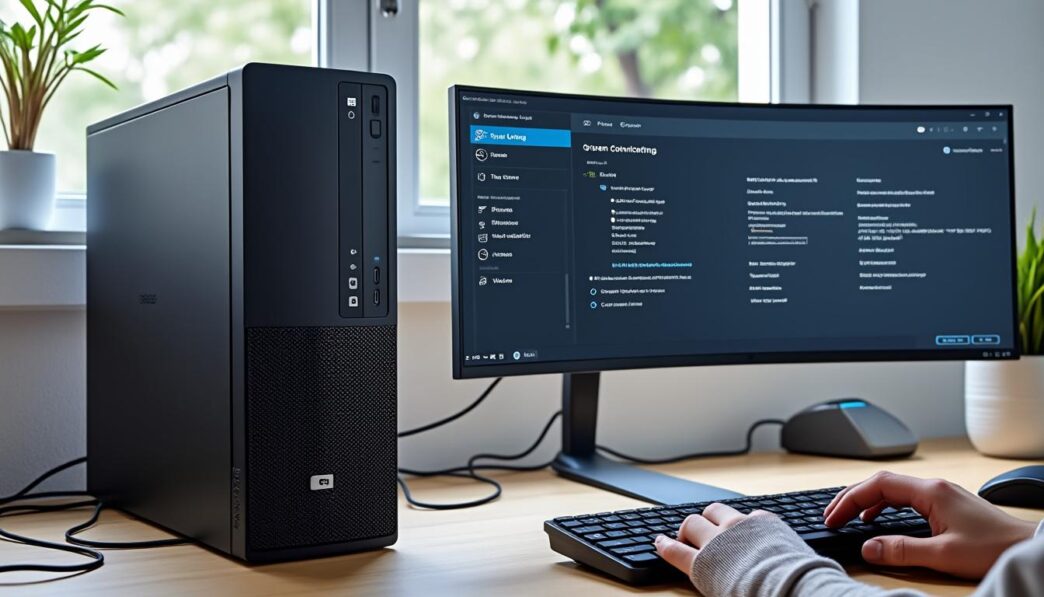
Dans un monde numérique où la technologie évolue rapidement, savoir précisément ce que contient son ordinateur est devenu indispensable. Que ce soit pour un dépannage efficace, une mise à jour ciblée ou simplement pour mieux comprendre sa machine, connaître la configuration de son PC est essentiel. Pourtant, cette information, qui paraît parfois complexe, est accessible à tous via diverses méthodes simples. De Windows 7 à Windows 11, en passant par les logiciels tiers, vous découvrirez dans cet article des techniques adaptées à tous les profils d’utilisateurs pour révéler facilement la fiche technique de votre ordinateur.
Si les PC intègrent de plus en plus de composants hybrides et personnalisables, l’identification claire des éléments essentiels est un atout majeur pour optimiser ses performances ou résoudre rapidement un problème matériel. Ce dossier vous accompagnera pas à pas dans cette démarche, éclairant aussi bien les novices que les utilisateurs plus expérimentés, pour qu’ils puissent maîtriser parfaitement les données techniques de leur système. Chaque méthode est illustrée par des exemples concrets, permettant une compréhension aisée et une application immédiate.
Ce guide complet vous propose également un panorama des outils les plus fiables et réputés pour avertir sur les caractéristiques détaillées, du processeur à la carte graphique, jusqu’à la mémoire vive.
Découvrir sa configuration PC avec les outils natifs de Windows
Windows propose plusieurs outils intégrés permettant en quelques clics d’accéder à une grande partie des caractéristiques techniques de votre ordinateur. Par exemple, sous Windows 7, un simple raccourci clavier Windows + Pause ouvre une fenêtre d’informations système où s’affichent le type de système d’exploitation (32 ou 64 bits), le processeur, et la mémoire vive (RAM). Cette méthode rapide convient parfaitement à un premier diagnostic sans logiciel additionnel.
Pour aller plus loin, le Gestionnaire de périphériques accessible via la même fenêtre ou directement depuis le menu Démarrer, montre la liste détaillée des composants matériels. Notamment, la section Cartes graphiques permet d’identifier précisément la marque et le modèle de la carte vidéo installée, une information cruciale pour les gamers et les professionnels de la création.
Avec Windows 10 et 11, l’accès a été simplifié. Vous pouvez ouvrir les Paramètres > Système > À propos pour afficher aisément le nom du processeur, la quantité de RAM, et la version de l’OS. L’option Gestionnaire de périphériques reste disponible pour une exploration plus poussée des composants. Le tableau ci-dessous récapitule ces accès :
| Version Windows | Accès Configuration Simple | Accès Gestionnaire de Périphériques |
|---|---|---|
| Windows 7 | Windows + Pause | Fenêtre Informations système > Gestionnaire de périphériques |
| Windows 10/11 | Paramètres > Système > À propos | À la fin de la page À propos, lien vers Gestionnaire de périphériques |
Ces fonctionnalités intégrées sont les premières étapes recommandées, surtout si vous avez des besoins simples ou si vous souhaitez rapidement préparer un rapport technique sans complications. Elles sont intuitives, demandent peu de compétences et sont utiles pour vérifier des erreurs liées aux composants matériels. Pour ceux désirant aller plus en profondeur, les logiciels spécialisés offrent une mine d’informations.
Utiliser les logiciels tiers pour une détection approfondie de la configuration PC
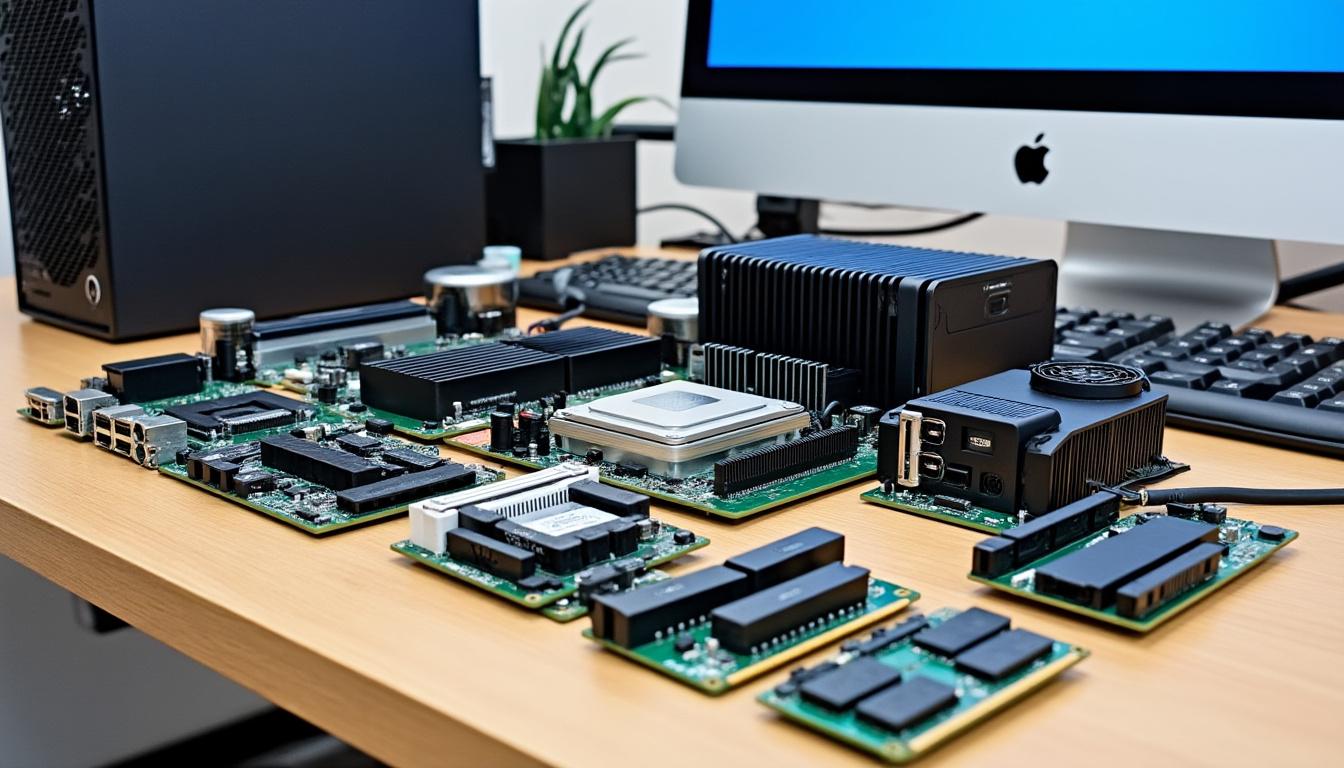
Quand les informations natives de Windows semblent insuffisantes, il est très intéressant de se tourner vers les solutions logicielles tierces spécialisées dans le diagnostic informatique. Ces programmes disposent d’algorithmes sophistiqués pour scanner totalement votre système et détailler chaque composant : processeur, carte mère, mémoire, disque dur, carte graphique, et même des informations moins visibles comme la version du BIOS ou la température des composants.
Voici une liste des logiciels les plus fiables et populaires :
- Speccy : idéal pour une vue rapide, claire et complète, Speccy affiche tout ce que votre ordinateur possède. C’est un des préférés des utilisateurs débutants et avancés.
- CPU-Z : outil très précis spécialisé dans le processeur, la mémoire et la carte mère. CPU-Z détaille même la fréquence en temps réel.
- Belarc Advisor : parfait pour un audit complet, incluant la sécurité et la licence Windows, il crée un rapport détaillé consultable localement.
- HWiNFO : excellent pour la surveillance et la description des composants, avec un suivi en direct des températures et tensions.
- AIDA64 : logiciel professionnel complet qui va très loin dans la détection et le diagnostic, optimisé pour des usages exigeants.
- MSI Afterburner : outil surtout destiné aux gamers pour suivre la carte graphique et contrôler ses performances avec réglages avancés.
- PC Wizard : polyvalent, il reste une référence pour avoir un aperçu global et précis sans se perdre dans les détails techniques.
| Logiciel | Points forts | Profil utilisateur conseillé |
|---|---|---|
| Speccy | Interface claire, informations complètes | Débutants et utilisateurs intermédiaires |
| CPU-Z | Détails précis sur CPU, RAM, carte mère | Utilisateurs techniques et enthousiastes |
| Belarc Advisor | Audit complet, licences incluses | Professionnels et gestionnaires IT |
| HWiNFO | Surveillance en temps réel, diagnostic avancé | Techniciens et gamers avertis |
| AIDA64 | Polyvalent, rapports détaillés | Utilisateurs avancés et pros |
L’installation de ces logiciels est simple et rapide. Une fois lancés, ils scannent automatiquement votre système et organisent les informations sous forme de catégories lisibles. Ces programmes apportent un éclairage précieux à l’utilisateur souhaitant optimiser sa machine ou simplement vérifier la santé de son matériel. Pour une aide spécifique à votre PC, vous pouvez aussi recourir à des assistants développés par les fabricants.
Obtenir la configuration détaillée avec les assistants des fabricants d’ordinateurs
Les grandes marques d’ordinateurs comme Lenovo, Dell, ou HP proposent des outils exclusifs pensés pour faciliter la gestion de leurs machines. En plus de fournir des mises à jour automatiques, ces programmes recensent la configuration précise de votre PC, ce qui simplifie notamment le support technique ou l’achat de pièces compatibles.
Les plus connus sont :
- Lenovo Vantage : un outil polyvalent pour ses gammes d’ordinateurs, intégrant la détection complète de la configuration matérielle ainsi que la gestion des mises à jour système et la surveillance des batteries.
- Dell SupportAssist : dédié aux PC Dell, il détecte automatiquement la configuration, analyse les problèmes matériels potentiels et conseille les actions à entreprendre pour le maintien du système.
- HP Support Assistant : identique dans son approche, cet assistant pour les ordinateurs HP propose un diagnostic rapide et l’accès instantané aux informations de configuration matérielle.
| Assistant de marque | Fonctionnalités clés | Avantages spécifiques |
|---|---|---|
| Lenovo Vantage | Diagnostics, mises à jour, configuration | Optimisation pour matériels Lenovo |
| Dell SupportAssist | Détection auto, résolution de problèmes | Intervention rapide, assistance ciblée |
| HP Support Assistant | Rapports de santé, diagnostic efficace | Interface intuitive, compatible avec HP |
Ces outils assurent une meilleure intégration entre le système et le matériel, tout en mettant à disposition des utilisateurs un environnement sécurisé et facile d’accès. Chaque programme est conçu pour prendre en charge complètement les spécificités des modèles concernés, garantissant un support technique plus fluide et efficace. Une option très appréciée pour les utilisateurs qui veulent une solution clé en main sans passer par plusieurs étapes ou logiciels additionnels.
Comment vérifier le bon fonctionnement de votre carte mère
Vérifier que la carte mère fonctionne correctement est une étape importante lorsque l’on souhaite établir un diagnostic complet de son PC. Le matériel mère organise les échanges entre le processeur, la mémoire et les périphériques.
- Utilisez des logiciels comme HWiNFO ou AIDA64 qui intègrent des tests spécifiques pour la carte mère, détectent la version du BIOS et signalent d’éventuels dysfonctionnements.
- Surveillez les températures et tensions par l’intermédiaire de ces outils pour éviter tout risque lié à la surchauffe.
- Ces programmes peuvent aussi notifier un besoin de mise à jour du firmware, facteur clé dans la stabilité de la carte mère.
- Consultez la documentation spécifique de votre modèle via les sites constructeurs pour plus de détails et support.
| Critère | Méthode de vérification | Outils recommandés |
|---|---|---|
| Version BIOS | État et date d’installation | AIDA64, HWiNFO |
| Température | Valeurs normales à contrôler | HWiNFO, Speccy |
| Mises à jour | État des drivers et firmware | Outils constructeur, Windows Update |
Comprendre les caractéristiques clés : processeur, mémoire et carte graphique
Connaitre les composants essentiels comme le CPU, la RAM et la carte graphique est crucial non seulement pour optimiser le fonctionnement de votre ordinateur mais aussi pour adapter votre matériel à vos besoins spécifiques.
Le processeur (CPU) détermine la rapidité d’exécution de vos programmes. Il est souvent décrit avec son nombre de cœurs et sa fréquence. Par exemple, un processeur quad-core à 3.5 GHz est performant pour la majorité des tâches multimédia et bureautiques. Pour vérifier précisément le nombre de cœurs de votre processeur, vous pouvez consulter notre guide pour compter les cœurs de processeur.
La mémoire vive (RAM) impacte la capacité de multitâche de votre PC. Une machine avec 8 Go ou plus sera plus fluide lors de l’utilisation de plusieurs applications simultanées. Windows affiche ce détail dans les informations système, mais les logiciels comme Speccy ou CPU-Z donnent un aperçu plus complet, notamment en précisant le type de RAM (DDR3, DDR4, DDR5).
La carte graphique est essentielle dans les jeux vidéo, le montage vidéo ou encore les logiciels de modélisation 3D. Identifier précisément son modèle via le gestionnaire de périphériques ou avec des programmes comme MSI Afterburner permet de vérifier la compatibilité avec les dernières versions des pilotes graphiques. Pour approfondir les performances, vous pouvez également recourir à des périphériques complémentaires tels que des cartes son adaptées, qui améliorent les sensations en jeu.
| Composant | Importance | Outil de diagnostic conseillé |
|---|---|---|
| Processeur (CPU) | Vitesse et multitâche | CPU-Z, Speccy |
| Mémoire vive (RAM) | Capacité multitâche | Speccy, AIDA64 |
| Carte graphique (GPU) | Performance visuelle et calcul GPU | MSI Afterburner, Gestionnaire de périphériques |
Gérer et optimiser la configuration matérielle pour prolonger la vie de votre PC
Connaître la configuration n’est qu’un premier pas vers une utilisation maîtrisée. Il est également nécessaire d’optimiser et d’entretenir son matériel pour qu’il reste performant le plus longtemps possible.
- Surveillance régulière des températures via HWiNFO ou Speccy pour éviter que la surchauffe n’endommage les composants internes.
- Tester l’alimentation électrique pour garantir un courant stable. Vous pouvez consulter des ressources fiables qui expliquent comment tester l’alimentation de votre PC.
- Mettre à jour les pilotes régulièrement via Windows Update ou avec les logiciels dédiés des marques comme Dell SupportAssist pour garantir la compatibilité et la performance.
- Nettoyer physiquement le PC pour éliminer la poussière qui peut gêner la ventilation.
- Utiliser des outils de diagnostic pour identifier les anomalies avant qu’elles ne dégénèrent.
| Action | Fréquence recommandée | Outils associés |
|---|---|---|
| Surveillance températures | Mois ou en cas de ralentissement | HWiNFO, Speccy |
| Test alimentation | Annuel ou symptôme électrique | Multimètre, guides en ligne |
| Mises à jour pilotes | Mois | Windows Update, Dell SupportAssist |
| Nettoyage matériel | Semestre | Compresseur d’air, pinceaux |
Accéder aux informations du système via le terminal et commandes avancées
Pour les utilisateurs avancés, l’utilisation du terminal Windows offre un contrôle pointu sur la récupération des informations système. Commandes telles que systeminfo dans l’Invite de commandes ou PowerShell fournissent un rapport précis avec le type du système, le processeur, la memory et les mises à jour installées.
De plus, la commande wmic (Windows Management Instrumentation Command-line) permet d’interroger directement les composants spécifiques comme la carte mère, la carte graphique, ou les disques durs. L’exemple suivant liste les modèles de processeurs :
<!– wp:code {« content »: »
nwmic cpu get name,NumberOfCores,NumberOfLogicalProcessorsn
« } –>
wmic cpu get name,NumberOfCores,NumberOfLogicalProcessors
Ces options avancées sont puissantes pour les professionnels ou les passionnés cherchant à automatiser les diagnostics via scripts ou intégrer le suivi dans des outils de gestion informatique. Pour faciliter la démarche, des tutoriels et analyses détaillées sont disponibles en ligne, dont ceux qui expliquent la correction d’erreurs réseau liées parfois à l’environnement système.
Choisir la bonne méthode selon ses besoins et son niveau d’expertise
En fonction de vos compétences et de l’objectif visé, différentes méthodes s’offrent à vous pour connaître facilement la configuration de votre PC :
- Méthodes basiques : accessibles à tous, elles passent par les outils intégrés de Windows et conviennent pour une vérification simple.
- Logiciels spécialisés : parfaits pour découvrir des détails techniques poussés, indispensables aux techniciens ou curieux.
- Assistants constructeurs : pratiques pour un suivi personnalisé, spécialement pour les détenteurs d’ordinateurs d’une marque précise.
- Commandes en ligne de commande : pour ceux qui maitrisent les outils avancés, et qui souhaitent automatiser ou intégrer les données dans des rapports.
Selon votre profil, vous pouvez même combiner ces méthodes. Par exemple, consulter l’outil Windows pour un rapide coup d’œil, puis confirmer avec Speccy ou CPU-Z, et enfin, si besoin, solliciter Lenovo Vantage ou Dell SupportAssist pour des informations précises liées au matériel et au support. Cette approche multiple garantit une connaissance complète et actualisée de votre système, essentielle dans un environnement informatique en constante évolution.
Trouver facilement la configuration de son PC est à la portée de tous, grâce à une offre riche en outils intuitifs, performants et adaptés à tous les niveaux. Que vous soyez novice ou expert, vous avez aujourd’hui toute la palette nécessaire pour maîtriser et optimiser votre équipement informatique en toute sérénité.
FAQ
Comment vérifier rapidement la quantité de RAM sous Windows 10 ?
Il suffit de cliquer sur Démarrer, puis Paramètres > Système > À propos. La quantité de RAM installée est indiquée dans les spécifications de l’appareil.
Quel logiciel permet de connaitre précisément le modèle de processeur ?
CPU-Z est l’outil idéal pour identifier le type, les fréquences et le nombre de cœurs du processeur installé.
Peut-on vérifier sa carte graphique sans logiciel externe ?
Oui, via le Gestionnaire de périphériques accessible dans Windows, puis en dépliant la section Cartes graphiques.
Que faire si la fiche technique ne correspond pas à mes besoins actuels ?
Vous pouvez envisager une mise à jour ou un remplacement des composants, après avoir identifié précisément votre configuration à l’aide des logiciels dédiés.
Les outils des constructeurs remplacent-ils les logiciels tiers ?
Ils complètent l’analyse en facilitant le suivi et la gestion du matériel spécifique, mais les logiciels tiers offrent une vision souvent plus détaillée et technique.