Dans un paysage technologique en constante évolution, comprendre les capacités de votre ordinateur devient une compétence essentielle. Parmi les critères fondamentaux de performance de votre machine, le nombre de cœurs de votre processeur joue un rôle clé. En 2025, où les usages se diversifient, des jeux vidéo aux applications professionnelles complexes, en passant par les environnements virtuels, connaître cette information est indispensable pour optimiser l’utilisation de votre matériel. Que vous soyez un passionné de jeux avec une machine Asus ou MSI, ou un professionnel utilisant un ordinateur Dell, HP ou Lenovo, cette connaissance vous permet d’ajuster vos configurations logicielles et matérielles à vos besoins réels.
Découvrir le nombre de cœurs de votre processeur ne nécessite pas de compétences techniques avancées. Grâce aux outils intégrés comme le Gestionnaire des tâches de Windows ou des commandes accessibles dans PowerShell ou l’invite de commande, vous pouvez obtenir ces informations en quelques clics ou frappes. Par ailleurs, ce guide vous fera aussi traverser les méthodes pour les utilisateurs d’autres systèmes, comme macOS ou Linux, pour une vue complète de la situation.
Enfin, comprendre cette donnée vous aide non seulement à évaluer la puissance de votre PC, mais aussi à reconnaître quels composants améliorer, à assurer la compatibilité avec certains logiciels, et même à mieux acheter lors du renouvellement ou de l’acquisition d’un nouveau système. Ce panorama complet inclut des explications détaillées, des exemples concrets, des retours d’expérience d’utilisateurs de marques telles qu’Intel, AMD, ou Samsung, et des conseils adaptés à des profils aussi bien grand public que professionnels.
Les points clés à retenir pour connaître le nombre de cœurs de son processeur :
- Le nombre de cœurs influence directement la capacité multitâche et les performances en applications exigeantes.
- Des outils natifs de Windows comme le Gestionnaire des tâches permettent une vérification rapide et fiable.
- Les commandes via PowerShell et l’invite de commande offrent des alternatives puissantes adaptées aux utilisateurs avancés.
- Des méthodes complémentaires existent aussi pour les systèmes macOS et Linux, élargissant le champ d’application.
- Comprendre le rôle des cœurs facilite les décisions d’achats et d’optimisation selon vos besoins personnels ou professionnels.
Comment connaître le nombre de cœurs de mon ordinateur Windows grâce au Gestionnaire des tâches
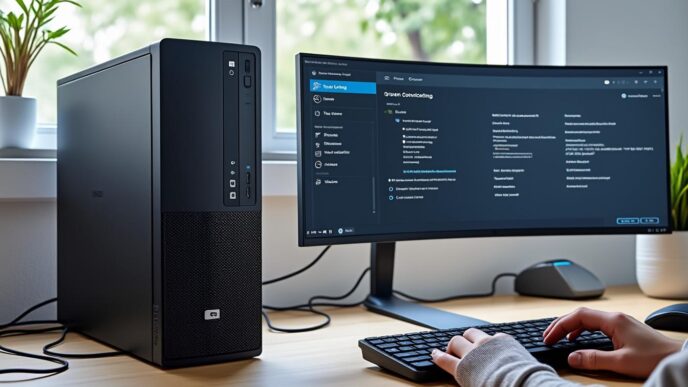
Windows, système d’exploitation majoritairement utilisé sur les ordinateurs grand public et professionnels, propose un outil intégré simple pour obtenir de nombreuses informations matérielles, dont le nombre de cœurs CPU. Ce dernier a évolué au fil des versions, offrant aujourd’hui un accès transparent grâce au Gestionnaire des tâches, un outil familier pour tout utilisateur.
Pour accéder à cette information, la méthode la plus intuitive consiste à :
- Utiliser le raccourci clavier Ctrl + Shift + Esc pour ouvrir immédiatement le Gestionnaire des tâches.
- Cliquer sur l’onglet Performances situé dans la barre latérale.
- Cliquer sur la section CPU dans le menu à gauche.
- Observer en bas de la fenêtre les informations sur le nombre de cœurs physiques et le nombre de processeurs logiques (threads).
Cette méthode est pratique pour un diagnostic rapide, notamment pour les machines produites par des marques majeures telles que Dell, HP ou Lenovo. En quelques secondes, l’utilisateur obtient une vue claire des spécificités de son processeur, ce qui peut guider par exemple l’installation ou la désinstallation de certains logiciels.
Il est important de noter la différence entre cœurs physiques et processeurs logiques. Un cœur physique est une unité matérielle capable de traiter une tâche à la fois, tandis que les processeurs logiques correspondent au nombre de threads qu’un cœur peut gérer simultanément grâce à des technologies comme l’Hyper-Threading chez Intel. Par exemple, un processeur quad-core avec Hyper-Threading offrira 8 processeurs logiques.
Voici un tableau synthétique des termes que vous rencontrerez sur le Gestionnaire des tâches :
| Terme | Définition | Impact sur la performance |
|---|---|---|
| Cœurs physiques | Unités matérielles de traitement | Exécutent indépendamment les tâches, améliorent le multitâche |
| Processeurs logiques | Threads virtuels gérés par les cœurs via technologies comme Hyper-Threading | Optimisent l’utilisation des cœurs |
| Fréquence | Vitesse d’horloge du processeur (GHz) | Influence la rapidité d’exécution des instructions |
Ce système intégré est également exploité par les professionnels utilisant Microsoft Windows pour ajuster l’allocation des ressources dans des domaines précis, comme le rendu vidéo ou les machines virtuelles. Pour approfondir la compréhension du matériel de votre ordinateur, vous pouvez compléter cette exploration avec les conseils pour reconnaître une carte mère performante ou tester l’alimentation de votre PC.
Utiliser l’invite de commande pour afficher rapidement le nombre de cœurs sur Windows
Pour les utilisateurs souhaitant une méthode plus concise et accessible sans interface graphique, l’invite de commande offre une solution efficace. Cette technique est également appréciée pour l’automatisation dans des scripts ou lors de maintenance informatique sur plusieurs machines, y compris celles de marques comme Acer ou Samsung.
Pour trouver le nombre de cœurs du processeur, voici comment procéder :
- Ouvrir le menu Démarrer.
- Taper Invite de commandes et lancer l’application correspondante.
- Saisir la commande suivante : wmic cpu get NumberOfCores, NumberOfLogicalProcessors puis appuyer sur Entrée.
Les résultats affichés indiqueront deux colonnes, la première pour les cœurs physiques (NumberOfCores) et la seconde pour les processeurs logiques (NumberOfLogicalProcessors).
Cette méthode est particulièrement recommandée pour les environnements professionnels comme les parcs informatiques sous Windows 10 ou 11, utilisés par de nombreuses entreprises intégrant du matériel HP, Dell ou Lenovo. Elle permet aussi de répondre rapidement à des besoins comme l’optimisation des analyses de données en 2025 où la performance est stratégique.
Les avantages de cette technique sont nombreux :
- Simplicité d’exécution en quelques commandes.
- Peut être intégrée dans des scripts de diagnostic.
- Ne nécessite pas d’interface utilisateur graphique, donc fonctionnelle même en mode minimaliste.
- Compatible avec toutes les versions récentes de Windows.
Ce type de commande est très prisé également chez les spécialistes techniques des marques comme MSI ou Acer qui doivent souvent vérifier rapidement les capacités des machines à distance, parfois sans accès à l’interface utilisateur.
La méthode PowerShell pour une analyse détaillée des cœurs de votre processeur sur Windows
PowerShell, outil puissant et polyvalent pour la gestion de systèmes sous Windows, peut fournir un aperçu très détaillé des caractéristiques de votre processeur. Il est particulièrement utile pour les utilisateurs avancés qui souhaitent automatiser la collecte de données ou obtenir des informations complètes pour le dépannage et l’optimisation.
Pour déterminer le nombre de cœurs avec PowerShell :
- Lancez le menu Démarrer.
- Recherchez PowerShell et ouvrez l’application correspondante.
- Entrez la commande suivante : Get-WmiObject –class Win32_processor | ft NumberOfCores, NumberOfLogicalProcessors.
- Examinez la sortie qui indique le nombre de cœurs physiques et de processeurs logiques.
Cette commande est plébiscitée par les équipes IT de marques telles que Asus et MSI pour sa précision et la possibilité d’intégrer d’autres propriétés dans la même requête, permettant une gestion exhaustive des systèmes. Elle reste cependant recommandée aux utilisateurs ayant une bonne connaissance des interfaces en ligne de commande.
Voici quelques points forts de PowerShell dans ce contexte :
- Offre des détails très spécifiques sur le processeur.
- Supporte l’intégration dans des scripts pour automatisation.
- Peut être utilisé pour collecter des données sur plusieurs machines via fenêtres distantes.
- Idéal pour le diagnostic avancé et la gestion du parc informatique.
Les alternatives macOS et Linux pour consulter le nombre de cœurs du processeur
La vérification du nombre de cœurs n’est pas réservée aux utilisateurs Windows. Que vous utilisiez un MacBook récent avec un processeur Apple M1 ou M2, ou une distribution Linux sur une machine Samsung ou Lenovo, voici comment procéder :
Sur macOS :
- Cliquez sur l’icône Apple en haut à gauche.
- Sélectionnez À propos de ce Mac.
- Cliquez sur Rapport système.
- Dans la section Matériel, repérez le nombre de cœurs sous la rubrique Processeur.
Cette interface intuitive, utilisée par des créatifs sur les machines Apple, permet une consultation rapide et fiable des spécifications matérielles. C’est la méthode privilégiée pour ceux travaillant dans la création multimédia.
Sur Linux :
- Ouvrez un terminal.
- Saisissez la commande grep -c ^processor /proc/cpuinfo.
- Appuyez sur Entrée pour voir le nombre de cœurs disponibles.
Cette méthode rapide, sans interface graphique, est idéale pour les serveurs, stations de travail Linux, ou ordinateurs portables utilisés dans les environnements professionnels sous Ubuntu, Debian, ou autres distributions, souvent sur des machines comme Acer ou Dell.
Le tableau ci-dessous résume ces méthodes :
| Système | Méthode | Action | Avantages |
|---|---|---|---|
| macOS | Interface graphique | À propos de ce Mac → Rapport système | Facile, rapide, fiable |
| Linux | Ligne de commande | grep -c ^processor /proc/cpuinfo | Simple, universel |
Impact direct du nombre de cœurs sur les performances multitâches et gaming
Avec la montée en puissance des technologies en 2025, le nombre de cœurs de votre processeur devient un facteur déterminant pour les performances de votre ordinateur, surtout dans les domaines du multitâche, du gaming et des applications professionnelles. Les processeurs quadruple cœur sont devenus la norme minimale pour une expérience fluide, alors que les machines équipées de 8, 12 ou plus de cœurs permettent une exécution simultanée de tâches complexes.
Les utilisateurs Asus ou MSI engagés dans le montage vidéo ou le streaming en direct bénéficient grandement de cette puissance. Par exemple, un processeur à 12 cœurs peut gérer sans encombre des sessions de jeu tout en diffusant la partie en streaming sur différentes plateformes, tout en supportant des applications d’édition en arrière-plan.
Voici quelques points à considérer :
- Un nombre plus élevé de cœurs améliore le parallélisme et la réactivité.
- Les jeux vidéo modernes exploitent le multithread pour optimiser le rendu et réduire les latences.
- Les logiciels professionnels de montage vidéo, rendu 3D ou traitement de données préfèrent un grand nombre de cœurs pour accélérer les calculs.
Le tableau ci-dessous propose un aperçu des usages recommandés selon le nombre de cœurs :
| Nombre de cœurs | Utilisation recommandée | Exemple de marque |
|---|---|---|
| 2 à 4 | Usage bureautique, navigation Internet | Acer, Lenovo |
| 4 à 8 | Gaming milieu de gamme, montage vidéo amateur | Intel, Asus |
| 8 à 16 | Gaming haut de gamme, montage vidéo professionnel | AMD, MSI |
| 16 et plus | Station de travail, serveurs, environnements virtuels | Dell, HP |
Pour approfondir ce sujet lié aux performances et à l’optimisation de données, vous pouvez consulter des ressources dédiées à l’optimisation des analyses.
Comprendre les différences entre cœurs physiques et cœurs logiques : notions de base
Au fur et à mesure que les processeurs gagnent en complexité, il est essentiel de démystifier les différences qui régissent leur fonctionnement. Les cœurs physiques et les cœurs logiques jouent des rôles distincts mais complémentaires. Analyser ces spécifications vous permet de mieux comprendre la vraie capacité de traitement de votre ordinateur.
Les cœurs physiques correspondent aux unités de calcul réelles intégrées dans le processeur. Chaque cœur peut exécuter une tâche indépendante ce qui améliore la gestion simultanée d’instructions multiples. Un processeur double cœur possède donc deux unités matérielles capables de traiter deux tâches ou threads indépendants.
Les cœurs logiques, quant à eux, représentent des threads virtuels créés par des technologies comme l’Hyper-Threading. Cette fonctionnalité permet à chaque cœur physique de simuler deux cœurs logiques, ce qui accroît la capacité à traiter des instructions simultanées sans ajouter de matériel physique supplémentaire.
Cette distinction est primordiale pour les développeurs logiciels, les gamers et les professionnels qui optimisent leurs applications afin de tirer le meilleur parti des architectures modernes. Par exemple, les jeux vidéo les plus récents, et les logiciels de rendu Adobe ou Autodesk, exploitent les threads logiques pour maximiser la fluidité et la vitesse.
Voici une comparaison claire :
| Caractéristique | Cœurs physiques | Cœurs logiques |
|---|---|---|
| Nature | Matériel réel | Simulé via logiciel |
| Fonctionnement | Exécution indépendante des tâches | Multiplexage des ressources du cœur physique |
| Avantage principal | Puissance brute de calcul | Meilleure utilisation des ressources |
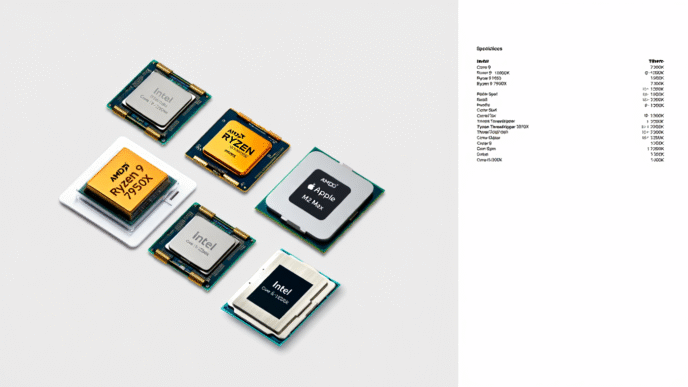
Comparaison des processeurs multi-cœurs des grandes marques Intel, AMD, et autres
Le marché des processeurs en 2025 est dominé par quelques acteurs clés, avec Intel et AMD en tête, suivis par des intégrateurs comme Dell, HP, Asus, MSI, Acer et Samsung qui équipent leurs machines avec ces composants. Chaque marque propose des architectures variées adaptées à des segments spécifiques.
Intel, avec ses gammes Core i7 et i9, privilégie souvent une fréquence élevée couplée à un nombre modéré de cœurs, allant généralement de 4 à 16. Les utilisateurs qui privilégient des applications nécessitant une forte puissance par cœur, comme le gaming ou la création musicale en temps réel, penchent pour ces processeurs.
AMD, notamment avec sa série Ryzen et Threadripper, joue sur un plus grand nombre de cœurs, pouvant atteindre 64, ce qui est particulièrement apprécié dans le montage vidéo, les rendus 3D et les environnements professionnels exigeants. Cette offre est largement adoptée par des fabricants comme MSI, Asus, ou Acer pour leurs stations de travail.
Les marques comme Dell et HP fournissent souvent des configurations optimisées pour les entreprises, intégrant des processeurs jusqu’à 16 cœurs pour répondre aux exigences multitâches des environnements professionnels.
| Marque | Type de processeur | Nombre de cœurs | Usage conseillé |
|---|---|---|---|
| Intel | Core i7, i9 | 4 à 16 | Gaming, bureautique, création |
| AMD | Ryzen, Threadripper | 8 à 64 | Montage vidéo, serveur, professionnel |
| Dell / HP | Processeurs Intel/AMD optimisés | 4 à 16 | Milieu et haut de gamme professionnel |
| Apple | M1, M2 | 8 à 10 | Création multimédia, productivité |
Ce paysage compétitif offre des solutions adaptées à toutes les utilisations et à tous les budgets, en combinant nombre de cœurs et fréquence pour gérer efficacement vos applications préférées.
Comment exploiter au mieux le nombre de cœurs de son processeur dans ses usages quotidiens
La simple connaissance du nombre de cœurs n’est qu’une étape vers l’optimisation réelle de votre ordinateur. Pour tirer pleinement profit des capacités offertes par des processeurs multi-cœurs, il est impératif d’adapter vos usages et logiciels en fonction des spécificités de votre machine.
Voici quelques recommandations pratiques :
- Choisir des logiciels optimisés multicœur : De nombreux programmes professionnels et jeux vidéo sont conçus pour répartir leur charge de travail sur plusieurs cœurs, renforçant ainsi la fluidité et la rapidité.
- Utiliser la gestion des tâches avancée : Les systèmes modernes comme Windows 11 permettent de prioriser certains processus ou de répartir la charge efficacement grâce à des fonctionnalités intégrées.
- Surveiller l’utilisation des cœurs : Le Gestionnaire des tâches et des applications tierces offrent un suivi en temps réel qui permet d’ajuster les paramètres si besoin.
- Optimiser pour les environnements virtuels : Dans le cas d’une machine virtuelle, attribuer un nombre adéquat de cœurs garantit une expérience fluide sans surcharger le système hôte.
- Monter en gamme matériel si nécessaire : Comme le suggèrent les experts Microsoft, ne pas hésiter à investir dans un processeur plus puissant pour des usages professionnels exigeants.
Les professionnels travaillant sur des plateformes Dell, HP ou Lenovo trouvent cet ajustement indispensable pour répondre à des tâches telles que les calculs scientifiques ou la programmation avancée. De même, les gamers équipés de PC Asus ou MSI notent un changement perceptible lorsqu’ils passent d’un double cœur à une architecture plus étoffée.
Les erreurs à éviter lors de la vérification du nombre de cœurs de votre processeur
Malgré la simplicité des outils disponibles, certains utilisateurs commettent des erreurs courantes lors de la consultation du nombre de cœurs de leur processeur, ce qui peut entraîner des décisions inadéquates concernant le matériel ou la configuration logicielle.
Voici quelques pièges à éviter :
- Confondre cœurs physiques et processeurs logiques : Cela peut conduire à surestimer la puissance réelle du processeur.
- Ne pas tenir compte de la fréquence : Un nombre élevé de cœurs ne garantit pas toujours une meilleure performance si la vitesse d’horloge est faible.
- Utiliser des outils non officiels ou mal conçus : Ces derniers peuvent afficher des informations erronées ou incomplètes.
- Omettre de vérifier la version du système d’exploitation : Certains outils ne fonctionnent pas correctement sur les anciennes versions de Windows ou nécessitent des mises à jour.
- Ignorer les spécificités du BIOS ou UEFI : Certains réglages peuvent masquer ou limiter l’utilisation des cœurs.
Pour renforcer votre matériel, pensez aussi aux composants complémentaires tels que la carte son, qui peut améliorer votre expérience gaming ou professionnelle. Découvrez comment sélectionner une carte son adaptée à un PC gamer pour une immersion optimale. Vous pouvez par ailleurs vérifier la compatibilité via des guides pour vérifier si une carte mère fonctionne.
En suivant ces conseils, vous éviterez bien des déconvenues et favoriserez une bonne utilisation de votre matériel informatique.
FAQ
Comment puis-je connaître le nombre de cœurs sur Windows 10 ?
Vous pouvez utiliser le Gestionnaire des tâches (Ctrl+Shift+Esc), puis aller dans l’onglet Performances, section CPU, pour voir le nombre de cœurs physiques et logiques.
Quelle est la différence entre cœurs physiques et cœurs logiques ?
Les cœurs physiques sont des unités matérielles réelles, tandis que les cœurs logiques sont des threads virtuels créés pour maximiser la gestion des ressources par chaque cœur.
Comment vérifier le nombre de cœurs sur un Mac ?
Cliquez sur l’icône Apple, sélectionnez ‘À propos de ce Mac’, puis ‘Rapport système’. Dans la section matériel, vous trouverez le nombre de cœurs de votre processeur.
Les logiciels exploitent-ils toujours tous les cœurs disponibles ?
Cela dépend. Certains logiciels sont optimisés pour le multithreading et tireront parti de tous les cœurs, tandis que d’autres plus anciens ou simples fonctionnent sur un seul cœur.
Puis-je augmenter le nombre de cœurs de mon processeur ?
Le nombre de cœurs est fixé lors de la fabrication du processeur. Pour augmenter ce nombre, il faut remplacer le processeur par un modèle plus puissant compatible avec votre carte mère.