La carte mère représente l’élément central d’un ordinateur, jouant un rôle primordial dans le fonctionnement et la communication entre tous les composants. Dans le monde de l’informatique, détecter une carte mère défaillante est une étape critique afin d’éviter des pannes majeures et des pertes de données lourdes de conséquences. En 2025, avec l’évolution constante des technologies et des architectures, savoir identifier rapidement si une carte mère fonctionne correctement est une compétence précieuse, tant pour les amateurs que pour les professionnels.
Cet article explore en profondeur les différentes méthodes permettant de vérifier le bon état de fonctionnement d’une carte mère, tout en proposant des procédés pratiques et accessibles pour tous les niveaux d’expertise.
En bref :
- La carte mère est essentielle pour la connectivité et la coordination de tous les composants informatiques.
- Symptômes visuels et audibles constituent les premiers indices à vérifier en cas de suspicion de panne.
- Les tests matériels comme l’inspection des condensateurs ou le contrôle des soudures apportent des preuves concrètes.
- Outils logiciels spécialisés permettent de diagnostiquer à distance ou via des boot USB les problèmes liés à la carte mère.
- La procédure d’élimination par composants isole la source du problème, crucial pour un diagnostic clair.
- Le recours au support constructeur est recommandé en cas de doute ou de problème complexe.
- La mise à jour du BIOS peut résoudre certains dysfonctionnements liés à la carte mère.
- Remplacer la carte mère est une option à envisager en dernier recours avec l’attention portée sur la compatibilité matérielle.
Symptômes visuels incontournables pour vérifier si votre carte mère fonctionne bien
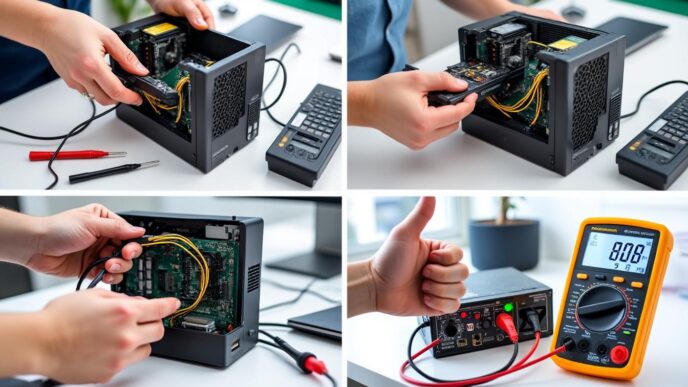
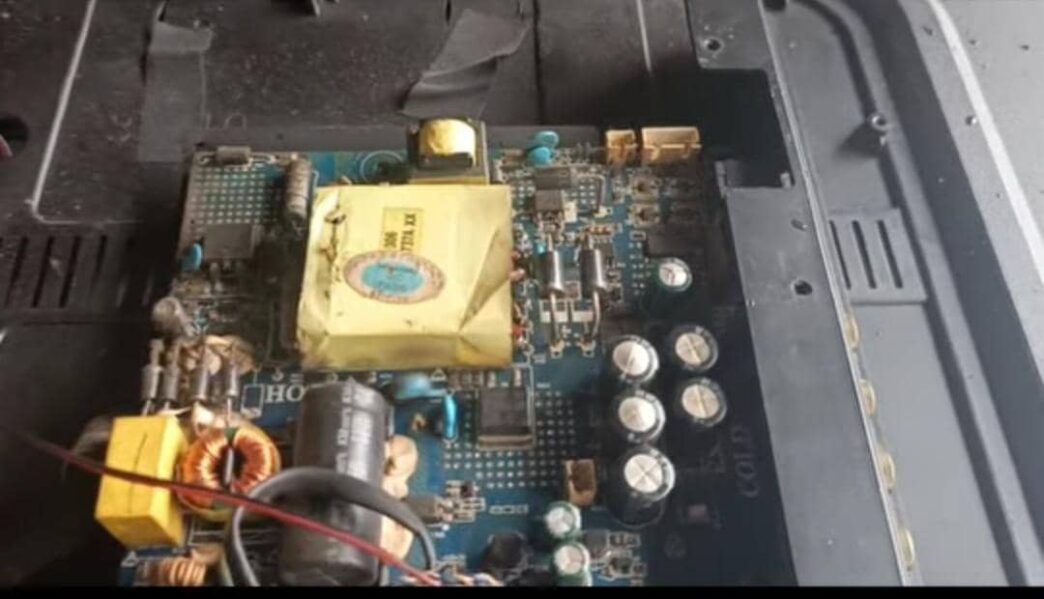
L’examen visuel de la carte mère est souvent la première étape cruciale pour repérer d’éventuelles anomalies. La carte mère étant sujette à des dégradations physiques, il est essentiel d’adopter une méthode d’inspection méticuleuse, en particulier après des incidents comme une surtension, un choc ou une exposition à l’humidité.
Voici une liste détaillée à vérifier :
- Condensateurs gonflés ou fuyants : Ces petits cylindres électrochimiques sont cruciaux pour le filtrage et la régulation électrique. Leur gonflement, fuite ou corrosion sont des red flags indiquant une défaillance imminente.
- Traces de brûlure ou décoloration : Une carte mère avec des marques sombres ou des parties décolorées peut indiquer une surchauffe intense ou un court-circuit ayant affecté la durabilité du circuit imprimé.
- Connecteurs oxydés ou rouillés : L’oxydation entraîne une perte de connectivité avec les périphériques, notamment via les ports USB, PCI, ou SATA. L’humidité est souvent à l’origine de ce problème.
- Ports déformés ou endommagés : Une insertion brutale ou un choc peuvent déformer les ports, empêchant les périphériques d’être reconnus ou fonctionnant mal.
- Soudure fissurée : Les soudures cassées ou ternies compromettent la continuité électrique. Elles se localisent fréquemment autour des connecteurs majeurs.
Ces symptômes visuels sont autant d’indices révélateurs à ne pas négliger. Une inspection régulière peut prévenir une panne totale et vous sauver de réparations coûteuses.
| Symptôme visuel | Cause fréquente | Conséquence sur la carte mère |
|---|---|---|
| Condensateurs gonflés | Détérioration électrochimique | Instabilité électrique, pannes récurrentes |
| Traces de brûlure | Surchauffe ou court-circuit | Composants irrémédiablement endommagés |
| Connecteurs oxydés | Humidité et corrosion | Perte de connectivité, erreurs périphériques |
| Ports déformés | Choc ou manipulation brutale | Connexion intermittente ou impossible |
| Soudure fissurée | Fatigue thermique ou mécanique | Défaillance électrique, plantages |
Comprendre les signaux sonores et les codes BIOS pour diagnostiquer la carte mère
Au démarrage, la carte mère et le BIOS fournissent des indications précieuses à travers des signaux sonores appelés bips POST (Power-On Self-Test) ou via des codes affichés sur l’écran ou par des LEDs. Comprendre ces codes permet d’identifier rapidement la nature d’un problème materiel sans ouvrir le PC.
Voici les éléments clés à connaître :
- Séquences de bips :
- Une répétition de bips courts signale souvent un problème de mémoire RAM.
- Un bip long suivi de quelques bips courts peut pointer vers une erreur liée au processeur graphique.
- Absence de bip souvent synonyme d’un problème d’alimentation ou de carte mère sévère.
- Une répétition de bips courts signale souvent un problème de mémoire RAM.
- Un bip long suivi de quelques bips courts peut pointer vers une erreur liée au processeur graphique.
- Absence de bip souvent synonyme d’un problème d’alimentation ou de carte mère sévère.
- Les afficheurs Q-Code (cartes ASUS) : Ces petits écrans numériques affichent des codes hexadécimaux qui correspondent aux étapes du POST. Un code bloqué signale un composant défaillant précis.
- LED de diagnostic (MSI, Gigabyte) : Ces LED s’allument selon un ordre précis pour indiquer quel composant pose problème (CPU, RAM, GPU, etc.). Une LED allumée en permanence signale un dysfonctionnement matériel.
Voici un tableau récapitulatif des codes sonores et leurs significations générales :
| Code sonore / LED | Problème suspecté | Action recommandée |
|---|---|---|
| Bips courts répétés | Défaillance de la RAM | Tester ou remplacer la RAM |
| 1 bip long + 2 courts | Erreur carte graphique | Réinstaller ou remplacer le GPU |
| Absence de bip | Carte mère ou alimentation défectueuse | Vérifier alimentation et carte mère |
| Code Q-Code 00 (ASUS) | Problème d’alimentation | Vérifier câbles et alimentation |
| LED CPU allumée (MSI/Gigabyte) | Problème CPU ou socket | Réinstaller CPU ou vérifier compatibilité |
Tests matériels essentiels pour vérifier le bon fonctionnement de la carte mère
Au-delà des inspections visuelles, des tests matériels s’imposent pour valider ou exclure la carte mère comme source de problème. Ces tests nécessitent aussi une certaine précision dans leur mise en œuvre, car ils peuvent révéler ou masquer des anomalies.
Éléments clés à inspecter :
- Contrôle des condensateurs : Utiliser une loupe pour déceler tout gonflement, fuite ou corrosion est impératif. Ils influencent directement la stabilité électrique.
- Inspection des soudures : Rechercher fissures ou soudures ternies qui altèrent la continuité électrique. Ces défauts requièrent souvent un re-soudage professionnel.
- Test de continuité électrique :
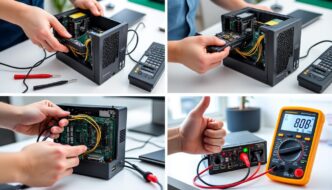
- À l’aide d’un multimètre positionné sur le mode continuité, testez les pistes principales.
- Un signal sonore ou résistance basse assure un circuit intact.
- L’absence de signal ou une résistance très élevée indique une rupture de circuit.
- À l’aide d’un multimètre positionné sur le mode continuité, testez les pistes principales.
- Un signal sonore ou résistance basse assure un circuit intact.
- L’absence de signal ou une résistance très élevée indique une rupture de circuit.
- Diagnostic par port JTAG :
- Réservé aux professionnels, ce port permet un diagnostic complet du circuit et des microcontrôleurs.
- Il nécessite du matériel spécialisé pour extraire des données précises sur les défaillances.
- Réservé aux professionnels, ce port permet un diagnostic complet du circuit et des microcontrôleurs.
- Il nécessite du matériel spécialisé pour extraire des données précises sur les défaillances.
| Test matériel | Outils nécessaires | Buts du test |
|---|---|---|
| Inspection condensateurs | Loupe ou microscope | Détecter gonflement, fuite ou corrosion |
| Vérification soudures | Loupe/Microscope USB | Identifier fissures ou mauvaises connexions |
| Test continuité | Multimètre | Confirmer circuit électrique intact |
| Diagnostic JTAG | Équipement spécialisé | Détection fine de défauts électroniques |
Outils logiciels pour vérifier la fonctionnalité de votre carte mère
Les logiciels jouent un rôle capital dans le diagnostic avancé des cartes mères en permettant d’analyser à distance l’état des composants intégrés. Plusieurs outils gratuits et professionnels sont aujourd’hui disponibles pour vérifier le bon fonctionnement des circuits électroniques et de la mémoire.
- MemTest86 : Principalement destiné à tester la mémoire RAM, il détecte aussi les erreurs liées aux contrôleurs mémoire de la carte mère. Un test long, sur plusieurs heures, est conseillé pour fiabiliser les résultats.
- Analyse des journaux d’événements Windows : Cette fonctionnalité native enregistre les erreurs système et matérielles, dont celles qui peuvent émaner de la carte mère. Les erreurs WHEA (Windows Hardware Error Architecture) signalent souvent un problème matériel profond.
- Prime95 : Ce logiciel soumet le CPU et indirectement la carte mère à une forte charge, révélant les problèmes de gestion électrique et thermique.
| Outil logiciel | But principal | Type de problème détecté |
|---|---|---|
| MemTest86 | Tester la RAM et contrôleur mémoire | Erreurs de mémoire et slots défectueux |
| Journaux Windows (WHEA) | Analyse des erreurs système | Problèmes matériels variés |
| Prime95 | Stress test du CPU et mémoire | Instabilité d’alimentation ou mémoire |
Procédure d’élimination par composants pour confirmer une carte mère défectueuse
Lorsque les signes d’une panne persistent malgré les premières vérifications, il est important d’adopter une méthode rigoureuse d’élimination. Cette démarche réduit au maximum les erreurs d’interprétation en isolant chaque élément jusqu’à identifier la source du dysfonctionnement.
- Débrancher tous les périphériques non essentiels : L’objectif est de ne laisser que le processeur, une seule barrette RAM, l’alimentation et la carte mère.
- Tester le démarrage : Si l’ordinateur démarre correctement dans cette configuration minimale, le problème peut venir d’un composant retiré.
- Changer la barrette de RAM : Tester avec une autre barrette compatible aide à éliminer une RAM défectueuse.
- Tester avec une autre alimentation : Parfois, un problème d’alimentation peut simuler une défaillance de la carte mère.
- Essayer un processeur différent : Si possible, remplacer le processeur par un modèle compatible peut confirmer ou infirmer sa participation au problème.
| Étape | Action | Objectif |
|---|---|---|
| Minimiser composants | Retirer extensions, disques non indispensables | Isoler la carte mère et composants essentiels |
| Test RAM | Utiliser une autre barrette | Éliminer une mémoire défaillante |
| Test alimentation | Essayer une alimentation alternative | Confirmer alimentation stable |
| Test processeur | Déplacer ou remplacer CPU | Identifier défaillance processeur |
L’importance de la mise à jour du BIOS dans le diagnostic de la carte mère
Une mise à jour du BIOS peut très souvent apporter une solution simple et efficace à divers problèmes liés à une carte mère. En effet, le BIOS (Basic Input/Output System) contrôle le démarrage et les interactions de base de votre ordinateur. Il est donc crucial que sa version soit à jour pour garantir la stabilité et la compatibilité des composants.
Pourquoi mettre à jour votre BIOS ?
- Correction de bugs connus : Les fabricants corrigent régulièrement des bugs qui pourraient provoquer des crashs ou des dysfonctionnements.
- Support des nouveaux matériels : Certaines mises à jour intègrent le support de processeurs ou de périphériques récents.
- Amélioration de la stabilité générale : Les optimisations apportées améliorent la gestion de l’alimentation et la résistance aux pannes matérielles.
- Solution aux écrans noirs ou redémarrages intempestifs : Plusieurs utilisateurs ont résolu ces problèmes grâce à une mise à jour BIOS.
La procédure consiste généralement à :
- Identifier le modèle exact de votre carte mère (à l’aide d’outils logiciels ou du manuel).
- Visiter le site officiel du fabricant pour télécharger la mise à jour BIOS correspondante.
- Suivre scrupuleusement les instructions fournies pour la mise à jour, souvent via une clé USB bootable.
- Redémarrer l’ordinateur et vérifier si les problèmes persistent.
Il est recommandé de toujours sauvegarder ses données avant toute opération de mise à jour BIOS, car une erreur à ce niveau peut rendre la carte mère inutilisable.
| Étape | Description | Risques si mal exécutée |
|---|---|---|
| Identification carte mère | Repérer modèle exact | Téléchargement incorrect |
| Téléchargement BIOS | Sur site constructeur | Version non compatible |
| Mise à jour | Boot depuis clé USB ou utilitaire intégré | Plantage ou brick de la carte mère |
| Redémarrage | Vérification du bon fonctionnement | Inévitable en cas d’échec |
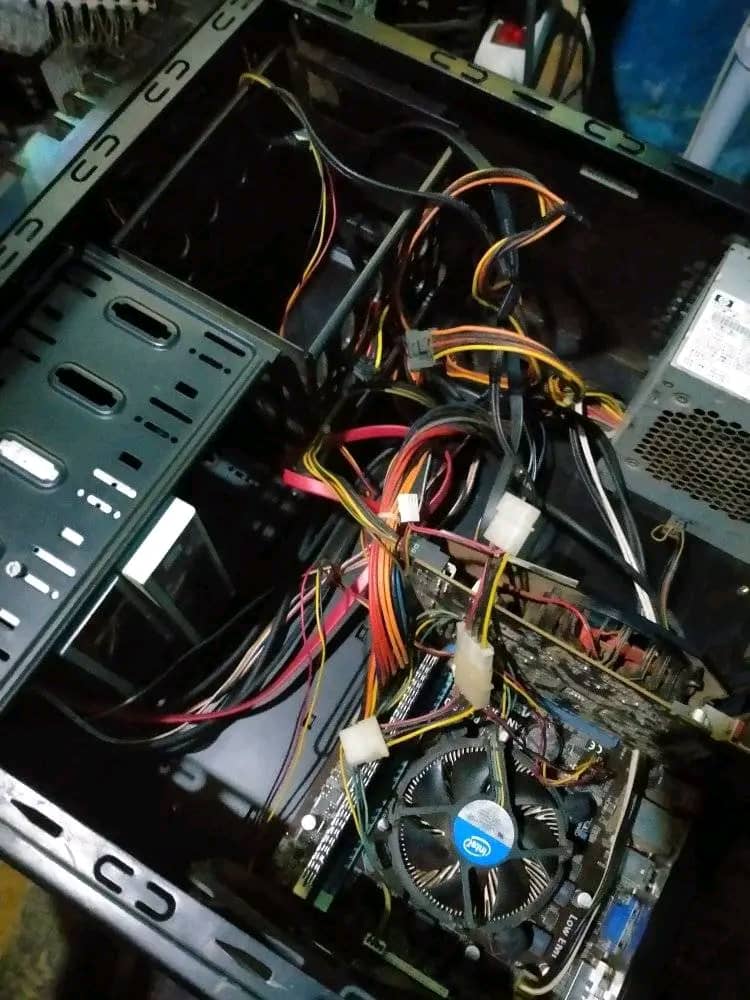
Le recours au support technique et la garantie pour diagnostiquer votre carte mère
Si malgré tous les tests et vérifications, vous ne parvenez pas à identifier ou résoudre le problème, se tourner vers le support technique du fabricant demeure la meilleure stratégie. Ces services disposent d’une expertise approfondie et d’outils spécifiques, tels que des logiciels de diagnostic propriétaires ou des systèmes RMA (autorisation de retour).
Points importants lors du contact avec le support :
- Préparez les informations suivantes : modèle exact, numéro de série, description claire des symptômes et résultats des tests réalisés.
- Suivez les instructions détaillées fournies : les fabricants proposent souvent des guides pas à pas pour des diagnostics approfondis.
- Protégez la garantie : évitez toute modification non autorisée qui pourrait l’annuler.
- Utilisez les outils en ligne : de nombreux constructeurs proposent des diagnostics, bases de connaissances et forums dédiés.
| Constructeur | Procédure RMA | Outils disponibles |
|---|---|---|
| ASUS / Gigabyte | Codes RMA spécifiques, support en ligne | Q-Code, EZ DIY, forums officiels |
| MSI / ASRock | Tickets de support, enregistrement produit | LED diagnostic, App Center |
Quand et comment envisager le remplacement de la carte mère ?
Un remplacement de carte mère est souvent la dernière option envisagée lorsqu’aucune autre solution ne permet de résoudre un dysfonctionnement. Cette décision mérite une réflexion approfondie compte tenu des coûts et des implications techniques.
Critères indiquant un remplacement nécessaire :
- Domages physiques irréversibles : condensateurs éclatés, circuits carbonisés ou soudures irrécupérables.
- Incompatibilité persistante : bugs BIOS non corrigés malgré plusieurs mises à jour.
- Composants essentiels défaillants : contrôleur mémoire ou gestion de l’alimentation défectueux.
- Obsolescence technique : la carte ne supportant plus les composants modernes ou ne recevant plus de mises à jour.
Pour le remplacement :
- Choisir un modèle compatible avec votre processeur, RAM et autres composants.
- Prendre en compte les connexions et éventuelles fonctionnalités spécifiques que vous utilisez.
- Faire appel à un professionnel si vous n’êtes pas à l’aise avec l’installation interne.
- Sauvegarder toutes vos données avant la procédure.
| Étape | Conseil principal | Impact attendu |
|---|---|---|
| Choix de la carte mère | Compatibilité CPU, RAM, ports | Système stable et performant |
| Installation | Manuel constructeur + précaution électrostatique | Prévention des dommages matériels |
| Réinstallation OS | Réinstallation ou déplacement sans perte | Fonctionnement optimal du système |
FAQ sur le fonctionnement des cartes mères
Quels sont les signes principaux d’une carte mère défectueuse ?
Les signes incluent des écrans bleus, crashs, arrêts soudains, ports USB non fonctionnels et périphériques qui se déconnectent.
Comment interpréter les bips au démarrage pour diagnostiquer la carte mère ?
Les bips correspondent à des codes d’erreur du POST : des bips courts répétés signalent souvent un problème de RAM, tandis qu’un bip long suivi de bips courts indique un problème graphique.
Pourquoi mettre à jour le BIOS aide à résoudre les problèmes ?
La mise à jour corriges bugs, améliore la gestion matérielle et ajoute la compatibilité avec de nouveaux composants, ce qui stabilise la carte mère.
Quand faut-il envisager de remplacer sa carte mère ?
Lorsqu’elle présente des dommages physiques irréversibles, une incompatibilité persistante ou une obsolescence technique mettant en péril la stabilité du système.
Quels outils logiciels sont recommandés pour diagnostiquer la carte mère ?
MemTest86 pour la RAM, l’analyse des journaux d’événements Windows et Prime95 pour les stress tests CPU/mémoire.